
Управлять сервером только через SSH можно, но это долго и рискованно для новичков. Панели управления упрощают работу с доменами, установку приложений, создание почтовых аккаунтов и загрузку файлов. Разберём семь популярных вариантов и их особенности.
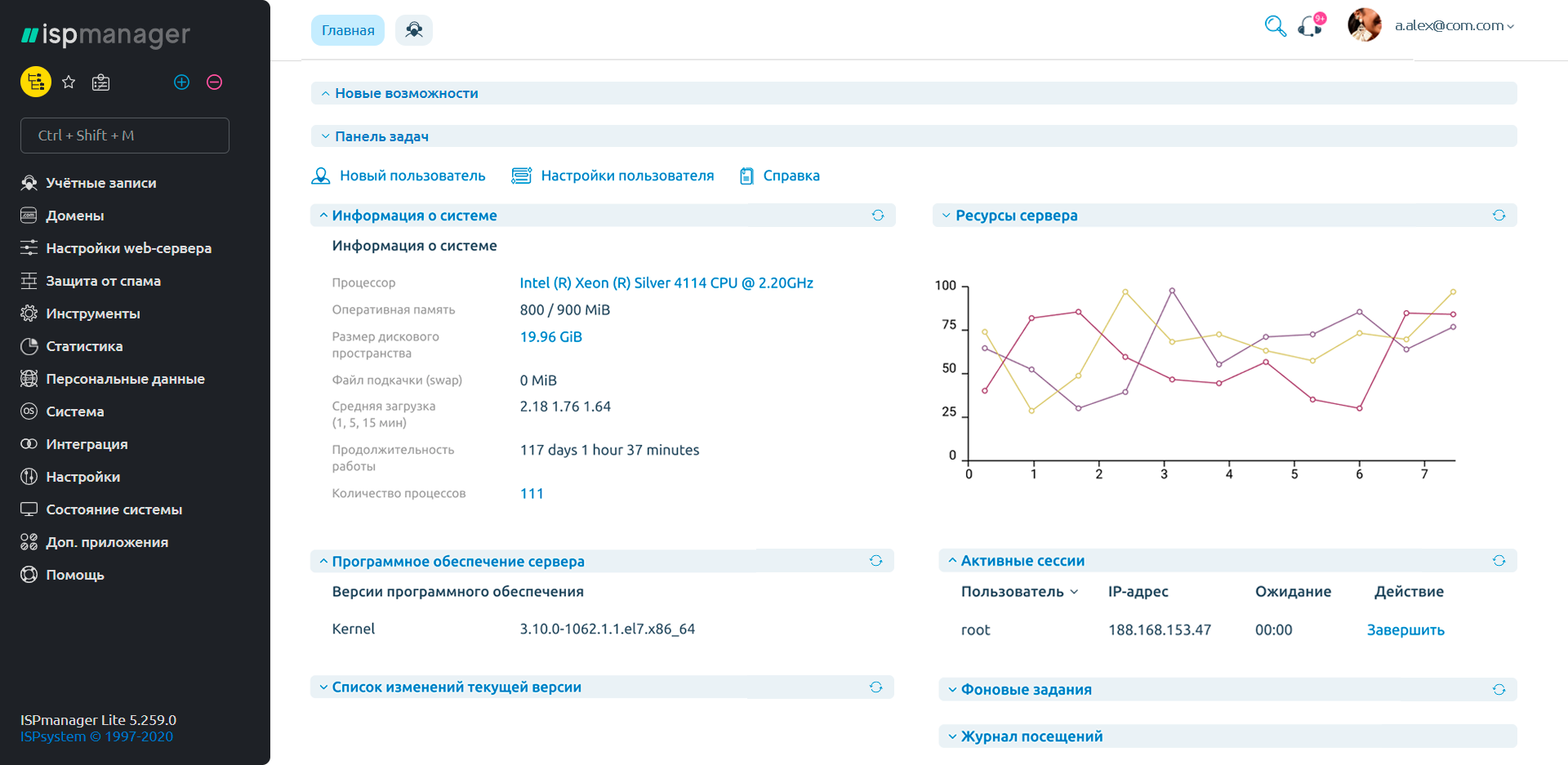
ISPmanager
Российская панель с понятным интерфейсом: пользователи, домены, FTP, почта, базы данных. Подходит для хостинг-провайдеров и небольших серверов. Есть обе редакции — для компаний и для самостоятельного использования.
# проверить, установлена ли панель
ls /usr/local/ispmgr 2>/dev/null
systemctl status ispmgr 2>/dev/null | head
# веб-интерфейс обычно на 1500 порту
ss -tlnp | grep -E "1500|1501"
HestiaCP
Открытая панель-наследник VestaCP: современный интерфейс, поддержка веб-серверов Nginx/Apache, почты, DNS. Бесплатна и хорошо документирована.
# проверить установку
ls /usr/local/hestia 2>/dev/null
systemctl status hestia 2>/dev/null | head
# порт панели
ss -tlnp | grep 8083
cPanel и Plesk
Коммерческие панели, которые используются провайдерами хостинга по всему миру. cPanel — самая известная, Plesk ближе к Windows-совместимым сценариям и поддерживает Docker.
# cPanel
ls /usr/local/cpanel 2>/dev/null
/usr/local/cpanel/version 2>/dev/null
# Plesk
plesk version 2>/dev/null
Обе платные: стоимость лицензии важна для самостоятельного сервера.
Webmin и Virtualmin
Webmin — классическая панель администрирования Linux с веб-интерфейсом для любых настроек. Virtualmin — расширение для управления виртуальными хостами, пользователями и почтой.
# установка (Ubuntu/Debian)
wget -q https://prdownloads.sourceforge.net/webadmin/webmin_*.deb
sudo dpkg -i webmin_*.deb
sudo apt -f install
# статус
systemctl status webmin --no-pager | head
# порт
ss -tlnp | grep 10000
CyberPanel
Панель на базе OpenLiteSpeed с поддержкой WordPress, SSL и почты. Привлекательна для сайтов на LiteSpeed, где важна производительность.
# проверить панель
ls /usr/local/CyberCP 2>/dev/null
systemctl status cyberpanel 2>/dev/null | head
ss -tlnp | grep 8090
Критерии выбора
- Открытость и стоимость лицензии.
- Поддержка нужных веб-серверов и стека.
- Почта: нужен ли шлюз и анти-спам.
- Безопасность: 2FA, журналы, обновления.
- Объём ресурсов: панели едят RAM.
- Документация и сообщество.
# оценить ресурсы
free -h
df -h /
# нагрузка
uptime
top -b -n1 | head -15
Установка и первые шаги
Часть панелей устанавливается одним скриптом. Прежде всего смените пароль, включите 2FA, ограничьте доступ по IP и настройте резервное копирование.
# базовая защита после установки
sudo ufw default deny incoming
sudo ufw allow 22/tcp
sudo ufw allow 8083/tcp   # порт вашей панели
sudo ufw enable
sudo ufw status verbose
Не открывайте панель в интернет без 2FA и сильного пароля: панель — это ключ ко всему серверу.
Без панели: почему некоторые отказываются
Панели добавляют свои конфигурации, обновления и уязвимости. Опытные администраторы предпочитают Ansible и версионируемые конфиги: проще восстановить, проверить и перенести.
# альтернатива — конфигурация кодом
ansible --version
ansible all -i inventory -m ping
# или простые скрипты
ls /usr/local/bin/*.sh 2>/dev/null
Если серверов много и всё уникально, панель превращается в ручную работу. Для одного-двух хостов она удобна.
Установка панели: общие правила
Прежде чем ставить панель, проверьте чистую систему и наличие зависимостей. Часть панелей конфликтует с уже установленными веб-серверами и почтовыми службами.
# что уже установлено
dpkg -l | grep -iE "nginx|apache|postfix|dovecot|mysql|mariadb" | head -20
# свободные порты
sudo ss -tlnp | head -20
# ресурсы
free -h && df -h /
Лучше устанавливать панель на свежий сервер, чем пытаться вписать её в существующую конфигурацию.
Безопасность панели
Панель — это веб-приложение с правами администратора. Проверьте, что у неё есть 2FA, журналы и ограничение по IP. Именно панели чаще всего становятся целью автоматических атак.
# проверить, что панель не открыта всем
sudo ufw status verbose
# попытки входа
sudo grep -i "failed" /var/log/auth.log 2>/dev/null | tail -20
# в некоторых панелях логи свои
ls /var/log/hestia 2>/dev/null
ls /var/log/cpanel 2>/dev/null
Настройте fail2ban для панели: он блокирует адреса после неудачных попыток.
sudo apt install fail2ban
sudo systemctl enable --now fail2ban
sudo fail2ban-client status
Резервное копирование
Большинство панелей умеют создавать бэкапы, но по умолчанию они могут сохраняться на тот же сервер. Выгружайте копии наружу.
# пример: ручной бэкап сайта и базы
tar -czf site.tar.gz /var/www/html
mysqldump --single-transaction db_name > db.sql
# и выгрузить на другой хост
rsync -av site.tar.gz db.sql backup@nas:/backups/
Проверяйте восстановление: непроверенный бэкап — не бэкап.
Когда отказаться от панели
Если серверов больше двух-трёх, панель превращается в ручную работу и разнобой настроек. Тогда лучше Ansible, Terraform и версионируемые конфигурации.
# пример: управление через Ansible
ansible all -i inventory -m ping
ansible all -i inventory -a "df -h /"
Резервное копирование конфигурации панели
Сохраняйте конфигурацию самой панели: после переустановки сервера это сэкономит часы. Большинство панелей умеют выгружать дамп настроек.
# пример для HestiaCP
v-backup-users
ls /home/admin/backup/ 2>/dev/null | head
# храните копии вне сервера
rsync -av /home/admin/backup/ backup@nas:/backups/hestia/
Итог
ISPmanager, HestiaCP, cPanel, Plesk, Webmin/Virtualmin, CyberPanel и aaPanel закрывают большинство задач хостинга. Выбирайте по стоимости, стеку и требованиям безопасности. После установки включите 2FA, ограничьте порты и настройте бэкапы. Для автоматизации на нескольких серверах рассмотрите Ansible вместо панели.