
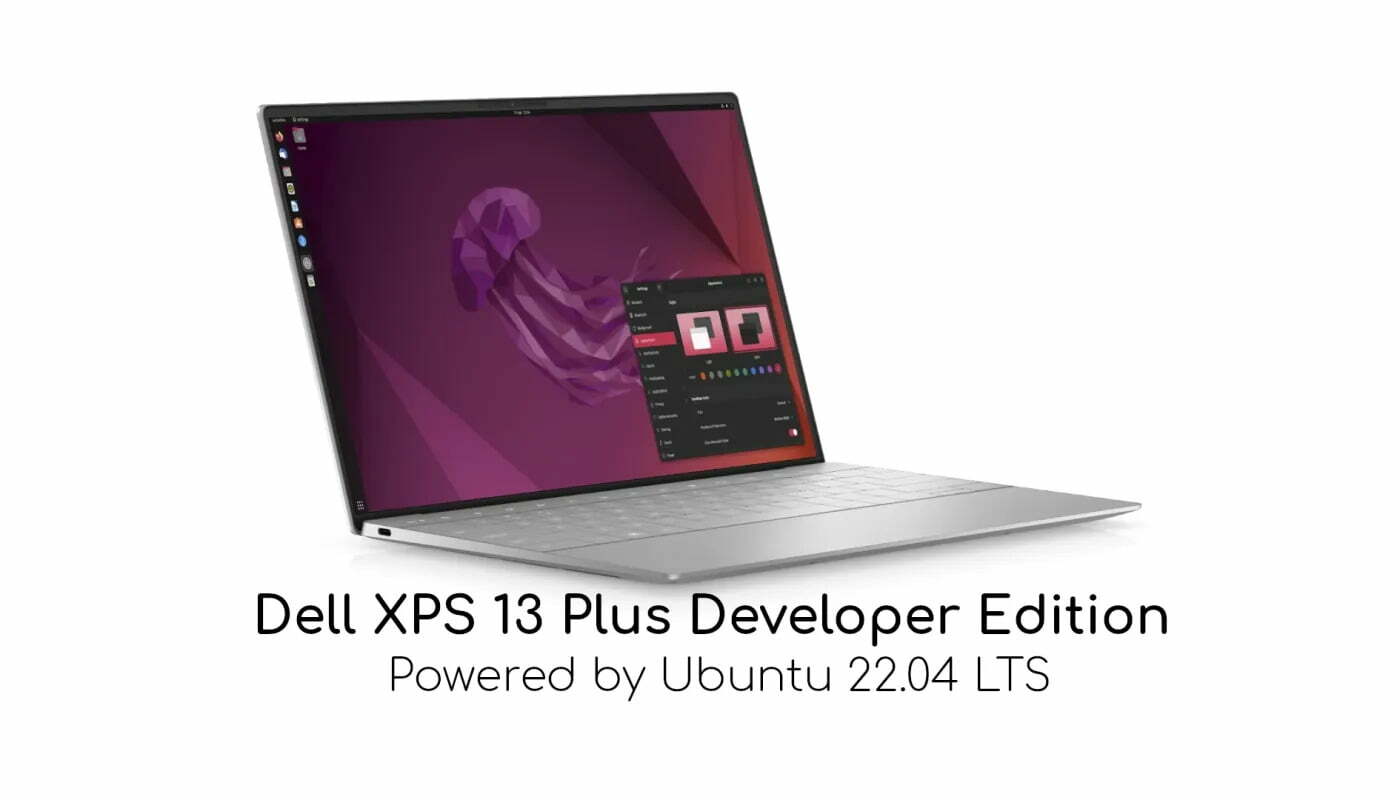
Canonical и Dell объявили, что Dell XPS 13 Plus Developer Edition сертифицирован для Ubuntu 22.04 LTS. Начиная с августа разработчики смогут купить флагманский ноутбук с предустановленной Ubuntu 22.04 LTS (Jammy Jellyfish). Существующие владельцы XPS 13 Plus смогут установить систему уже сейчас.
Разберём, что даёт сертификация, кому это важно и как проверить совместимость.
Что такое сертификация Ubuntu
Canonical тестирует оборудование на совместимость с Ubuntu: драйверы, сон, Wi-Fi, звук, камеру, порты. Сертифицированная модель должна работать из коробки, без ручной установки проприетарных драйверов и патчей.
Это не гарантия идеальной работы, но снижает риск сюрпризов. Для разработчика, который покупает ноутбук для работы, это важно: время на отладку драйверов не оплачивается.
# проверить сертификацию модели
sudo dmidecode -s system-product-name
sudo dmidecode -s system-version
# посмотреть список сертифицированных устройств
# https://ubuntu.com/certified
XPS 13 Plus и Ubuntu
XPS 13 — давняя флагманская линейка Ubuntu для ноутбуков. Project Sputnik начался десять лет назад как эксперимент Dell по созданию ноутбука для разработчиков. С тех пор линейка развивалась, а Ubuntu стала официальной опцией.
Оливер Смит, менеджер по продуктам Ubuntu Desktop в Canonical, отметил: «XPS 13 — это давняя флагманская линейка Ubuntu для ноутбуков. Это фантастика — видеть, что XPS 13 Plus и Ubuntu 22.04 предоставляют разработчикам первоклассное аппаратное и программное обеспечение спустя 10 лет после запуска Project Sputnik».
# проверить версию Ubuntu и ядро
lsb_release -a
uname -r
# посмотреть модель
sudo dmidecode -t system | grep -E "Manufacturer|Product Name"
Что внутри
XPS 13 Plus — тонкий 13-дюймовый ноутбук с современным дизайном: безрамочная клавиатура, сенсорная панель, минимум портов. Для Linux-пользователя важны детали: поддержка Wi-Fi, камеры, звука и сенсорной панели.
Сертификация означает, что эти компоненты протестированы. Но проверьте, какие именно конфигурации сертифицированы: Dell предлагает разные процессоры, память и накопители.
# после покупки проверить оборудование
lspci -nnk | grep -A3 -iE "vga|network|audio"
lsusb
sudo dmidecode -t memory | grep -E "Size|Speed" | head
Установка на существующий ноутбук
Владельцы XPS 13 Plus могут установить Ubuntu 22.04 LTS. Canonical и Dell обещают те же аппаратно-оптимизированные возможности, что и в новой Developer Edition.
Перед установкой сделайте резервную копию данных и проверьте, не заблокирован ли диск BitLocker (если была Windows). Сохраните ключ восстановления.
# создать загрузочную флешку (пример)
sudo dd if=ubuntu-22.04-desktop-amd64.iso of=/dev/sdX bs=8M status=progress oflag=sync
# проверить устройство
lsblk
Для dual-boot выделите достаточно места и отключите быструю загрузку Windows. Secure Boot обычно поддерживается, но проверьте подпись загрузчика.
# после установки проверить Secure Boot
mokutil --sb-state 2>/dev/null
# проверить ядро
uname -r
Драйверы и прошивки
Dell публикует обновления прошивки через fwupd. Проверьте, что сервис работает и видит устройство. Это особенно важно для BIOS и EC.
sudo apt install fwupd
fwupdmgr refresh
fwupdmgr get-updates
sudo fwupdmgr update
Не обновляйте прошивку при низком заряде. Подключите питание и не прерывайте процесс.
upower -i $(upower -e | grep BAT) | grep -E "percentage|state"Стоит ли покупать
Если вам нужен тонкий ноутбук для разработки и вы хотите Ubuntu без ручной настройки, сертифицированная модель — разумный выбор. Но сравните цену с альтернативами: System76, Tuxedo, Lenovo с Linux.
Проверьте автономность, шум и ремонтопригодность. Тонкий корпус означает ограниченный апгрейд: память и накопитель могут быть распаяны.
# проверить, можно ли заменить память/диск (по документации)
sudo dmidecode -t memory | grep -E "Form Factor|Maximum Capacity"
lsblk -o NAME,SIZE,MODEL
Для команды
Если вы закупаете ноутбуки для разработчиков, стандартизация на сертифицированной модели упрощает поддержку. Одинаковые драйверы и образы снижают число инцидентов.
# зафиксировать конфигурацию как эталон
lscpu > baseline.txt
free -h >> baseline.txt
lspci -nnk >> baseline.txt
fwupdmgr get-devices >> baseline.txt 2>/dev/null
Но не покупайте парк без пилота. Проверьте одну машину на ваших сценариях: контейнеры, VPN, внешние мониторы, док-станции.
Автономность и профили питания
На тонком ноутбуке важна не только совместимость, но и то, сколько он работает без розетки. После установки Ubuntu проверьте профиль питания и поведение при простое. По умолчанию система может выбирать сбалансированный режим, который не раскрывает возможности железа.
powerprofilesctl list
powerprofilesctl get
upower -i $(upower -e | grep BAT) | grep -E "percentage|time to empty|state"
Сравните автономность в режимах «сбалансированный» и «энергосбережение» на одном и том же сценарии. Разница может быть существенной, а цена — лишь небольшая задержка при пиковых нагрузках.
Если вентилятор шумит при простое, проверьте, не мешает ли фоновый процесс и корректно ли работает управление питанием. Иногда проблема в прошивке, и тогда помогает обновление через fwupd.
top -b -n1 | head -15
sensors | grep -iE "fan|temp"
journalctl -b | grep -iE "thermal|throttl" | tail -20
Для встреч и поездок полезно заранее проверить сон: закрытая крышка должна переводить ноутбук в сон, а открытие — будить без зависаний.
Итог
Dell XPS 13 Plus Developer Edition сертифицирован для Ubuntu 22.04 LTS, а существующие владельцы могут установить систему уже сейчас. Сертификация снижает риск проблем с драйверами, но не отменяет проверки конфигурации и прошивок. Для разработчика это удобный вариант, если цена и автономность устраивают.