
Коротко о главном
Bash остаётся оболочкой по умолчанию в большинстве серверных и десктопных дистрибутивов Linux. Она нужна администраторам, разработчикам и всем, кто выполняет команды в терминале. В статье разберём базовую настройку, работу с историей, алиасами, функциями и безопасными скриптами. Примеры подходят для Debian, Ubuntu, Fedora и Arch.
Правильно настроенный Bash ускоряет повседневную работу и уменьшает число ошибок. История с поиском, автодополнение и короткие функции избавляют от повторного ввода длинных команд. Понимание Bash помогает читать чужие скрипты и писать переносимую автоматизацию. Это навык, который используется почти в каждой задаче на Linux.
Чтобы уверенно пользоваться bash, полезно понимать, как он устроен внутри. Разберём ключевые компоненты, конфигурацию и диагностику — без пересказа документации.
Как это устроено
bash состоит из нескольких взаимодействующих частей: конфигурации, рабочего процесса и данных, с которыми он работает. Понимание этой схемы помогает предсказывать поведение системы и быстрее находить причину сбоя.
Правильно настроенный Bash ускоряет повседневную работу и уменьшает число ошибок. История с поиском, автодополнение и короткие функции избавляют от повторного ввода длинных команд. Понимание Bash помогает читать чужие скрипты и писать переносимую автоматизацию. Это навык, который используется почти в каждой задаче на Linux. Именно поэтому настройка через переменные окружения и конфигурационные файлы предпочтительнее ручных правок «на месте».
Разбор конфигурации
Начните с минимального рабочего варианта. Не копируйте большой конфиг целиком: добавляйте параметры по одному и проверяйте результат после каждого изменения.
# ~/.bashrc
HISTCONTROL=ignoreboth
HISTSIZE=10000
HISTFILESIZE=20000
shopt -s histappend checkwinsize globstar
export EDITOR=vim
export VISUAL=vim
PS1='\u@\h:\w\$ '
Ключевые компоненты и их взаимодействие
1. Проверьте версию и активную оболочку
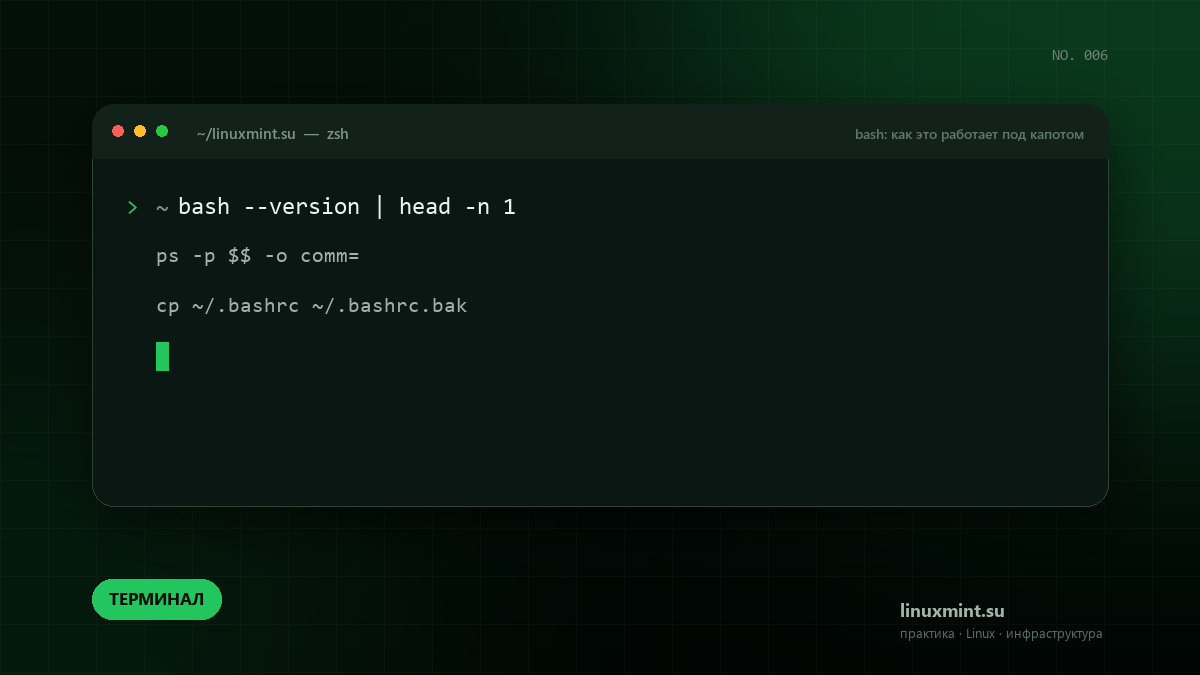
Сначала убедитесь, что Bash установлен и именно он обслуживает текущий терминал. Команда ps показывает процесс оболочки, а вывод версии помогает понять доступный синтаксис. Если активна другая оболочка, настройки можно проверить отдельным запуском bash.
bash --version | head -n 1
ps -p $$ -o comm=
2. Сделайте резервную копию конфигурации
Файл ~/.bashrc читается интерактивными оболочками и обычно содержит пользовательские настройки. Перед правкой сохраните копию, чтобы быстро вернуться к рабочему состоянию. Откройте файл в любом удобном редакторе.
cp ~/.bashrc ~/.bashrc.bak
vim ~/.bashrc
3. Добавьте базовые параметры
Блок из поля config включает подробную историю, дополнение путей через globstar и удобный редактор по умолчанию. Параметр ignoreboth не записывает команды с ведущим пробелом и повторяющиеся строки. После сохранения загрузите файл заново и проверьте историю.
source ~/.bashrc
history | tail -n 5
4. Создайте алиасы и функцию
Алиасы сокращают часто используемые команды, а функции позволяют выполнить несколько действий с аргументами. Добавьте примеры в конец ~/.bashrc. Функция mkcd создаёт каталог и сразу переходит в него.
alias ll='ls -alF'
mkcd() { mkdir -p "$1" && cd "$1"; }
5. Напишите безопасный скрипт
Для автоматизации создайте отдельный файл с shebang и строгим режимом выполнения. set -euo pipefail останавливает скрипт при ошибке, необъявленной переменной или сбое в конвейере. Кавычки вокруг переменных защищают пути с пробелами.
#!/usr/bin/env bash
set -euo pipefail

for file in *.txt; do
  printf '%s: ' "$file"
  wc -l < "$file"
done
6. Проверьте скрипт без запуска
Синтаксическую проверку выполняет bash -n, а трассировку команд включает bash -x. Трассировка показывает подстановки и помогает найти ошибку в условиях или кавычках. Запускайте её на тестовых данных, потому что команды действительно выполняются.
bash -n script.sh
bash -x script.sh
Диагностика и тонкая настройка
Начинайте с журналов и проверки версии. Затем изолируйте проблему: конфигурация, права доступа, сеть или данные. Не меняйте несколько параметров одновременно — иначе невозможно понять, что именно помогло.
Практические советы
Эти рекомендации проверены на повседневных задачах. Начните с тех, которые закрывают вашу текущую боль, а не со всего списка сразу.
Совет 1. Заключайте переменные в двойные кавычки: это защищает от разбиения на
Заключайте переменные в двойные кавычки: это защищает от разбиения на слова и подстановки шаблонов.
Совет 2. Используйте command -v имя вместо which, если проверка должна работать
Используйте command -v имя вместо which, если проверка должна работать в скриптах и разных дистрибутивах.
Совет 3. Для новых скриптов указывайте #!/usr/bin/env bash, чтобы не зависеть о
Для новых скриптов указывайте #!/usr/bin/env bash, чтобы не зависеть от расположения интерпретатора.
Совет 4. Применяйте set -euo pipefail в критичных скриптах, но проверяйте места
Применяйте set -euo pipefail в критичных скриптах, но проверяйте места, где ненулевой код возврата ожидаем.
Совет 5. Не разбирайте вывод ls в скриптах: для файлов используйте glob, find и
Не разбирайте вывод ls в скриптах: для файлов используйте glob, find или fd с нулевым разделителем.
Типичные ошибки
Ниже — сбои, которые встречаются чаще всего. Перед исправлением сохраните текущие конфиги и запишите, какие изменения вносите: так проще откатиться.
1. После правки ~/.bashrc появляется сообщение command not found или syntax error.
Откройте файл, проверьте кавычки и пути, затем выполните bash -n ~/.bashrc. Временно верните копию командой cp ~/.bashrc.bak ~/.bashrc.
2. Скрипт с массивом или конструкцией [[ ]] завершается ошибкой bad substitution.
Проверьте shebang: конструкция запущена через sh или dash. Запустите файл как bash script.sh или установите #!/usr/bin/env bash.
3. Новый алиас не работает в текущем терминале.
Алиасы из ~/.bashrc применяются после source ~/.bashrc или открытия новой интерактивной оболочки. В неинтерактивных скриптах алиасы по умолчанию не раскрываются.
Что улучшить после базовой настройки
Когда bash работает предсказуемо, следующий шаг — наблюдаемость. Добавьте проверку состояния, которая отвечает на вопрос «жив ли сервис», и метрику, показывающую нагрузку. Без этого вы узнаёте о проблеме от пользователей, а не от системы.
Второе направление — воспроизводимость. Опишите установку и конфигурацию так, чтобы их можно было повторить на чистой машине: список пакетов, файлы настроек, порядок команд. Это одновременно документация, план восстановления и основа для автоматизации.
Не оптимизируйте то, что не измеряли. Сначала соберите базовые показатели, затем меняйте один параметр и сравнивайте результат. Иначе легко получить конфигурацию, которая выглядит сложнее, но работает не быстрее.
Итог
Понимание внутреннего устройства bash экономит часы диагностики. Когда знаете, где хранится состояние и как компоненты общаются, ошибка перестаёт быть «магией».