
Коротко о главном
Tmux полезен при работе по SSH, в долгих сборках и при одновременном использовании нескольких терминалов. Он создаёт сеанс, который живёт независимо от окна терминала, и позволяет возвращаться к нему с любого клиента. В статье настроим tmux, освоим панели, окна, копирование и автоматизацию. Все команды работают в Debian, Ubuntu, Fedora и Arch.
Сеанс tmux переживает обрыв соединения и случайное закрытие терминала. Панели экономят экранное пространство и помогают держать логи, редактор и тесты рядом. Именованные сеансы и скрипты запуска делают рабочее окружение воспроизводимым. Это особенно важно на удалённых машинах и при длительных задачах.
tmux редко ломается сам по себе. Чаще проблема в неверной конфигурации, устаревшей версии или команде, скопированной без понимания. Разберём типичные сбои и способы их исправления.
Почему это происходит
Ошибки почти всегда связаны с контекстом: другая версия пакета, не тот пользователь, устаревший конфиг или команда из руководства для другой системы. tmux не исключение. Поэтому сначала фиксируем исходное состояние, затем меняем одну вещь за раз.
Типичные ошибки
Ниже — сбои, которые встречаются чаще всего. Перед исправлением сохраните текущие конфиги и запишите, какие изменения вносите: так проще откатиться.
1. tmux attach пишет no server running on /tmp/tmux-1000/default.
Это означает, что активных сеансов нет. Создайте новый командой tmux new -s work или проверьте список через tmux ls.
2. При запуске tmux внутри tmux появляется предупреждение sessions should be nested with care.
Обычно вложенный сеанс не нужен. Для осознанного запуска используйте env -u TMUX tmux new -s inner.
3. Настройки из ~/.tmux.conf не применяются.
Проверьте имя и расположение файла, затем выполните tmux source-file ~/.tmux.conf. Ошибки синтаксиса видны в выводе команды.
4. Сеанс с нужным именем уже существует.
Подключитесь к нему через tmux attach -t work или создайте новый с другим именем. Не удаляйте сеанс, пока в нём работают важные процессы.
Как настроить правильно
Правильная последовательность проста: проверить версию и зависимости, сделать резервную копию конфигурации, внести минимальное изменение, проверить логи и только потом двигаться дальше.
Установка
В Debian, Ubuntu и Linux Mint используется пакетный менеджер APT:
sudo apt install tmuxВ Fedora и RHEL-совместимых системах пакет ставится через DNF:
sudo dnf install tmuxВ Arch Linux и производных пакет доступен в официальных репозиториях:
sudo pacman -S tmux1. Создайте первый сеанс
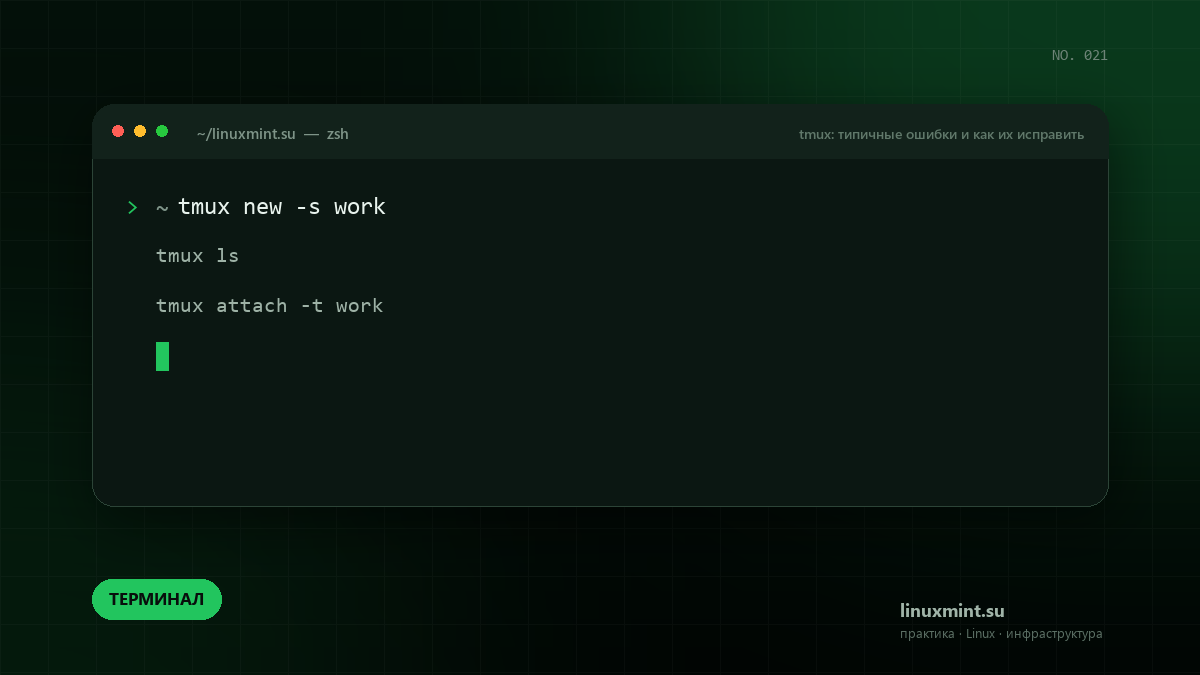
Команда new -s создаёт именованный сеанс и сразу подключает к нему текущий терминал. Имя work удобно запоминать и использовать при повторном подключении. Внутри tmux работает обычная оболочка, поэтому команды вводятся как обычно.
tmux new -s work2. Отключитесь и вернитесь
Отключение от сеанса выполняется сочетанием Ctrl+b, затем d. Процессы внутри продолжают работать, даже если терминал закрыт. Команда tmux ls показывает активные сеансы, а attach подключает к нужному.
tmux ls
tmux attach -t work
3. Разделите окно на панели
Панели позволяют видеть несколько процессов одновременно. Команды split-window создают горизонтальное и вертикальное разделение. Перемещайтесь между панелями стрелками в префиксном режиме, а resize-pane -Z временно разворачивает активную панель.
tmux split-window -h
tmux split-window -v
tmux select-pane -L
tmux resize-pane -Z
4. Создавайте окна для задач
Окно похоже на отдельную вкладку внутри сеанса. Дайте окну осмысленное имя, чтобы не путаться в логах и редакторах. Переключение по номеру работает быстро, если включён base-index 1.
tmux new-window -n logs
tmux rename-window -t logs 'server logs'
tmux select-window -t 2
Рабочий конфиг
Начните с минимального рабочего варианта. Не копируйте большой конфиг целиком: добавляйте параметры по одному и проверяйте результат после каждого изменения.
# ~/.tmux.conf
set -g mouse on
set -g base-index 1
setw -g pane-base-index 1
set -g renumber-windows on
set -sg escape-time 10
set -g history-limit 10000
bind | split-window -h
bind - split-window -v
Практические советы
Эти рекомендации проверены на повседневных задачах. Начните с тех, которые закрывают вашу текущую боль, а не со всего списка сразу.
Совет 1. Стандартный префикс Ctrl+b можно заменить на Ctrl+a в ~/.tmux.conf, ес
Стандартный префикс Ctrl+b можно заменить на Ctrl+a в ~/.tmux.conf, если такая комбинация удобнее.
Совет 2. После изменения конфигурации выполняйте tmux source-file ~/.tmux.conf
После изменения конфигурации выполняйте tmux source-file ~/.tmux.conf без перезапуска сеанса.
Совет 3. Подключайтесь к существующему сеансу командой tmux attach -d, чтобы от
Подключайтесь к существующему сеансу командой tmux attach -d, чтобы отключить другие клиенты.
Совет 4. Называйте сеансы по задачам, например api, logs или db, вместо запомин
Называйте сеансы по задачам, например api, logs или db, вместо запоминания номеров.
Профилактика
Большинство повторяющихся сбоев с tmux связано не с ошибкой в самой программе, а с окружением: обновились зависимости, изменился путь, закончилось место или другой администратор поправил конфиг. Поэтому профилактика начинается с фиксации исходного состояния.
Сохраните рабочий конфиг в систему контроля версий, добавьте короткий комментарий о том, зачем нужен каждый нестандартный параметр, и запишите команду проверки. Через месяц вы скажете себе спасибо: восстановить логику по чужому файлу без пояснений почти невозможно.
Чек-лист
- Версия пакета и конфигурация зафиксированы и доступны для сравнения.
- Есть автоматическая проверка синтаксиса перед перезапуском службы.
- Журналы ротуются, а диск не заполняется ими за неделю.
- Изменения проходят через тестовый стенд, а не сразу на рабочий сервер.
Итог
Большинство ошибок с tmux лечится не переустановкой, а проверкой конфигурации, логов и прав доступа. Действуйте по одному изменению за раз — и причина быстро найдётся.