
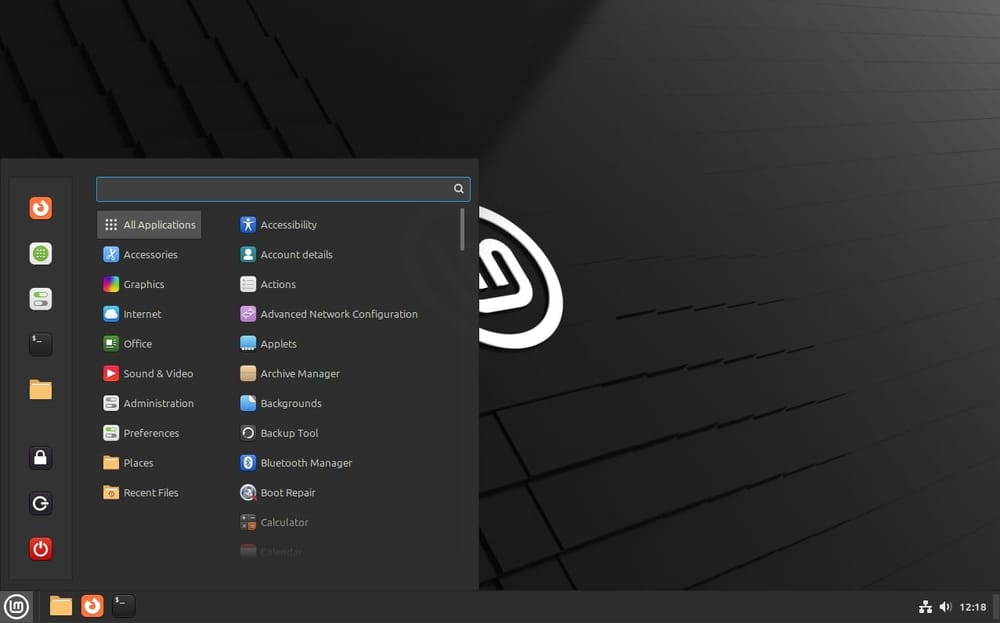
Проект Linux Mint работает над новой темой по умолчанию для Cinnamon. Руководитель проекта Клеман Лефевр рассказал в блоге, какие изменения уже внедрены и что ещё предстоит. Речь не только о цветах: тема затрагивает иконки, курсоры, оформление окон и согласованность приложений GTK.
Разберём, зачем менять тему, что это значит для пользователей и как попробовать новое оформление без риска.
Зачем нужна новая тема
Тема по умолчанию — это первое, что видит пользователь. Она задаёт восприятие системы: аккуратная она или устаревшая, цельная или собранная из разных частей. Cinnamon долго использовал Mint-Y, и за годы окружение и приложения изменились.
Новая тема должна решить несколько задач: современный вид, поддержка тёмного варианта, читаемость при разном освещении, согласованность с GTK3 и GTK4, а также нормальная работа на HiDPI.
# посмотреть текущую тему и иконки
gsettings get org.cinnamon.theme name
gsettings get org.cinnamon.desktop.interface gtk-theme
gsettings get org.cinnamon.desktop.interface icon-theme
# список установленных тем
ls /usr/share/themes/ | head -20
ls ~/.themes 2>/dev/null | head
Что меняется
Обычно новая тема включает обновлённые цвета, скругления, тени и состояния элементов: наведение, нажатие, фокус. Отдельно прорабатывается тёмный вариант, потому что просто инвертировать светлые цвета недостаточно — страдает контраст.
Также обновляются иконки и курсоры. Если тема меняет только окна, а значки остаются старыми, интерфейс выглядит неоднородно. Поэтому работа идёт комплексно.
# проверить, какие движки тем используются
ls /usr/share/themes/Mint-Y/ 2>/dev/null
# посмотреть настройки шрифтов и масштаба
gsettings get org.cinnamon.desktop.interface text-scaling-factor
gsettings get org.cinnamon.desktop.interface font-name
Согласованность с приложениями
Linux-десктоп страдает от смешения стилей: GTK3-приложения, GTK4/libadwaita, Qt-программы, Flatpak-сборки. Полностью унифицировать всё невозможно, но можно сделать базовые элементы похожими.
Для GTK4/libadwaita приложения частично игнорируют системную тему: у них собственные стили. Это ограничение не решается одной темой, но его учитывают при выборе палитры.
# проверить версии GTK и тему Flatpak
pkg-config --modversion gtk+-3.0 2>/dev/null
pkg-config --modversion gtk4 2>/dev/null
flatpak list --app | head
# тема для Flatpak
flatpak override --user --env=GTK_THEME=Mint-Y-Dark 2>/dev/null
Тёмная тема и контраст
Тёмное оформление популярно, но требует осторожности: слишком низкий контраст текста утомляет, а слишком высокий — слепит. Хорошая тема проверяется на реальных экранах, а не только в макете.
Отдельный вопрос — доступность. Пользователи с нарушениями зрения нуждаются в предсказуемых состояниях фокуса и различимых границах элементов.
# включить тёмную тему (пример)
gsettings set org.cinnamon.theme name "Mint-Y-Dark"
gsettings set org.cinnamon.desktop.interface gtk-theme "Mint-Y-Dark"
# проверить контраст можно инструментами доступности
# в GNOME: Настройки -> Универсальный доступ
Как попробовать заранее
Новые темы обычно доступны в нестабильных репозиториях или в бета-сборках Cinnamon. Не устанавливайте их на рабочую машину без снапшота: тема может сломать читаемость или виджеты.
# сделать снапшот перед экспериментами
sudo timeshift --create --comments "before theme test"
# сохранить текущие настройки
dconf dump /org/cinnamon/ > ~/cinnamon-before-theme.txt
# вернуть при необходимости
dconf load /org/cinnamon/ < ~/cinnamon-before-theme.txt
Если вы тестируете, проверяйте не только рабочий стол: файловый менеджер, терминал, настройки, диалоги, меню и уведомления.
На что смотреть при проверке
- Читаемость текста на светлом и тёмном фоне.
- Состояния кнопок и полей ввода.
- Фокус с клавиатуры.
- Иконки в разных размерах.
- Масштабирование 125% и 150%.
- Несколько мониторов.
- Приложения GTK3, GTK4 и Qt.
# проверить масштаб и мониторы
gsettings get org.cinnamon.desktop.interface text-scaling-factor
xrandr --listmonitors
# журнал Cinnamon
journalctl --user -b | grep -iE "cinnamon|theme" | tail -30
Как вернуть старую тему
Если новое оформление не нравится, верните Mint-Y или другую установленную тему. Настройки хранятся в dconf, поэтому сброс конкретных ключей возвращает привычный вид без переустановки.
gsettings set org.cinnamon.theme name "Mint-Y"
gsettings set org.cinnamon.desktop.interface gtk-theme "Mint-Y"
gsettings set org.cinnamon.desktop.interface icon-theme "Mint-Y"
# перезапустить Cinnamon
cinnamon --replace &
Не удаляйте старые темы сразу: они могут понадобиться, если новая конфликтует с приложением.
Почему это важно для проекта
Тема — часть идентичности дистрибутива. Mint конкурирует не только функциями, но и ощущением от системы. Аккуратное оформление снижает порог для новичков и удерживает пользователей.
Кроме того, работа над темой выявляет проблемы в приложениях: неправильные отступы, жёстко заданные цвета, неадаптивные размеры. Это улучшает качество всего окружения.
# сообщить о проблеме с темой
# приложите версию Cinnamon, тему и скриншот
cinnamon --version
journalctl --user -b | grep -i theme | tail -20
Иконки и курсоры
Тема включает не только окна. Иконки должны оставаться различимыми в маленьких размерах, а курсоры — иметь контрастную обводку на любом фоне. Это особенно важно на HiDPI и в тёмном режиме.
# проверить размеры иконок и курсоров
ls /usr/share/icons/Mint-Y/ 2>/dev/null
# список доступных курсоров
ls /usr/share/icons/ | grep -i cursor
gsettings get org.cinnamon.desktop.interface cursor-theme
Если после смены темы пропали значки в трее, проверьте, поддерживает ли приложение символические иконки, и сообщите о проблеме.
Итог
Linux Mint разрабатывает новую тему по умолчанию для Cinnamon: обновлённые цвета, тёмный вариант, иконки и курсоры. Цель — цельный современный вид и лучшая читаемость, а не только косметика. Пробуйте на отдельной машине, делайте снапшот и проверяйте приложения, масштабирование и доступность. Вернуть старую тему можно в настройках.