
Коротко о главном
Глобальная установка библиотек быстро приводит к конфликтам между проектами. Модуль venv входит в стандартную библиотеку Python и создаёт отдельный каталог с интерпретатором и пакетами. В статье разберём создание, активацию, фиксацию зависимостей и восстановление окружения. Примеры рассчитаны на Linux и стандартный python3.
Изоляция позволяет каждому проекту иметь свои версии библиотек. Системный Python остаётся чистым, а эксперименты не ломают другие приложения. Файл requirements.txt делает сборку воспроизводимой на другой машине. Это базовый навык для разработки, тестов и небольших скриптов.
Большинство проблем с python venv сводится к нескольким повторяющимся ошибкам. Ниже — что проверить в первую очередь и как не усугубить ситуацию.
Почему это происходит
Ошибки почти всегда связаны с контекстом: другая версия пакета, не тот пользователь, устаревший конфиг или команда из руководства для другой системы. python venv не исключение. Поэтому сначала фиксируем исходное состояние, затем меняем одну вещь за раз.
Типичные ошибки
Ниже — сбои, которые встречаются чаще всего. Перед исправлением сохраните текущие конфиги и запишите, какие изменения вносите: так проще откатиться.
1. python3 -m venv завершается ошибкой ensurepip is not available.
Установите пакет python3-venv в Debian или Ubuntu. В Fedora и Arch проверьте целостность установки python3 и повторите создание окружения.
2. pip отказывается устанавливать пакет из-за externally-managed-environment.
Создайте и активируйте виртуальное окружение, затем устанавливайте пакеты внутри него. Не отключайте защиту системы без веской причины.
3. После source .venv/bin/activate команда python не изменилась.
Проверьте, что путь к activate существует и команда выполнена в Bash или совместимой оболочке. Посмотрите command -v python и значение sys.prefix.
4. Пакет установился глобально, а не в проект.
Окружение не активировано или вызван другой pip. Используйте python -m pip и проверяйте путь через python -m pip —version.
Как настроить правильно
Правильная последовательность проста: проверить версию и зависимости, сделать резервную копию конфигурации, внести минимальное изменение, проверить логи и только потом двигаться дальше.
Установка
В Debian, Ubuntu и Linux Mint используется пакетный менеджер APT:
sudo apt install python3-venvВ Fedora и RHEL-совместимых системах пакет ставится через DNF:
sudo dnf install python3В Arch Linux и производных пакет доступен в официальных репозиториях:
sudo pacman -S python1. Проверьте Python и модуль venv
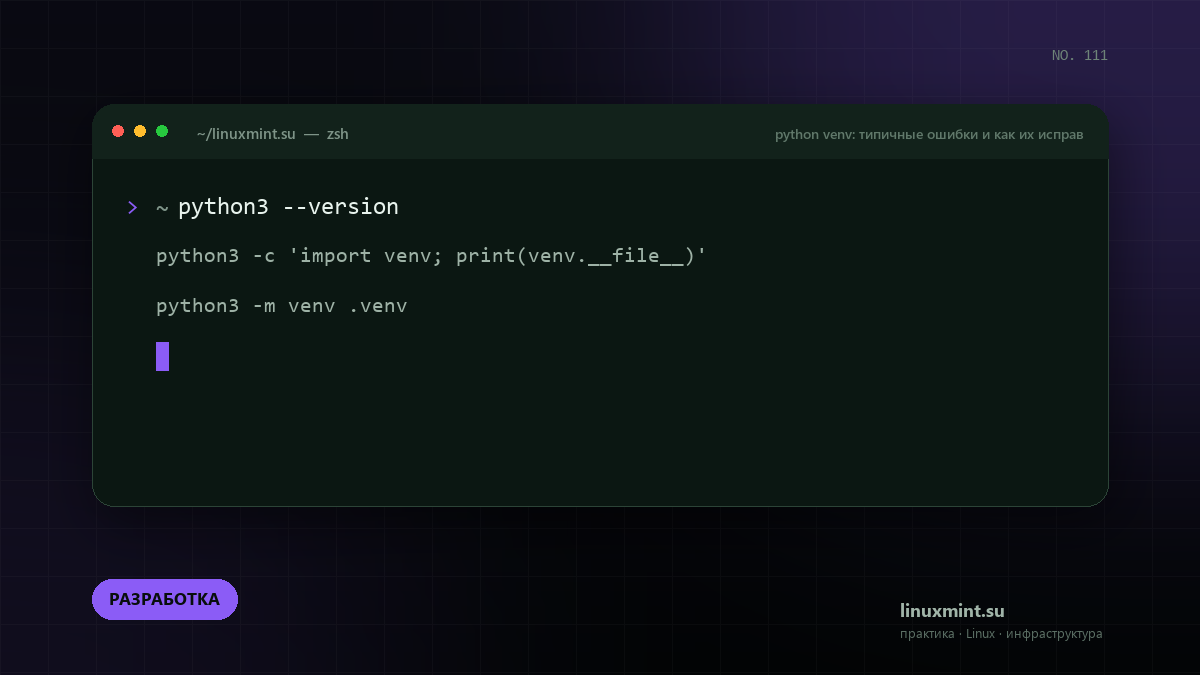
Убедитесь, что python3 доступен и модуль venv импортируется. В Debian и Ubuntu модуль иногда поставляется отдельным пакетом python3-venv. Проверка помогает заранее найти проблему с ensurepip.
python3 --version
python3 -c 'import venv; print(venv.__file__)'
2. Создайте окружение
Команда -m venv создаёт каталог .venv в текущем проекте. Внутри появляются собственные python, pip и каталог site-packages. Не редактируйте эти файлы вручную.
python3 -m venv .venv3. Активируйте окружение
После активации команда python указывает на интерпретатор из .venv. Проверьте sys.prefix и путь к python, чтобы убедиться в изоляции. Выход выполняется командой deactivate.
source .venv/bin/activate
python -c 'import sys; print(sys.prefix)'
command -v python
4. Установите зависимости и зафиксируйте версии
Внутри окружения используйте python -m pip, чтобы не перепутать pip с глобальным. Флаг —upgrade обновляет сам установщик. Команда freeze сохраняет точные версии в requirements.txt.
python -m pip install --upgrade pip
python -m pip install requests
python -m pip freeze > requirements.txt
Практические советы
Эти рекомендации проверены на повседневных задачах. Начните с тех, которые закрывают вашу текущую боль, а не со всего списка сразу.
Совет 1. Не добавляйте каталог .venv в Git: он содержит машинозависимые файлы и
Не добавляйте каталог .venv в Git: он содержит машинозависимые файлы и легко пересоздаётся.
Совет 2. Создавайте отдельное окружение для каждого проекта, даже если зависимо
Создавайте отдельное окружение для каждого проекта, даже если зависимости кажутся одинаковыми.
Совет 3. Запускайте pip как python -m pip, чтобы гарантировать установку в акти
Запускайте pip как python -m pip, чтобы гарантировать установку в активное окружение.
Совет 4. Фиксируйте зависимости в requirements.txt и обновляйте файл осознанно
Фиксируйте зависимости в requirements.txt и обновляйте файл осознанно после проверки.
Профилактика
Большинство повторяющихся сбоев с python venv связано не с ошибкой в самой программе, а с окружением: обновились зависимости, изменился путь, закончилось место или другой администратор поправил конфиг. Поэтому профилактика начинается с фиксации исходного состояния.
Сохраните рабочий конфиг в систему контроля версий, добавьте короткий комментарий о том, зачем нужен каждый нестандартный параметр, и запишите команду проверки. Через месяц вы скажете себе спасибо: восстановить логику по чужому файлу без пояснений почти невозможно.
Чек-лист
- Версия пакета и конфигурация зафиксированы и доступны для сравнения.
- Есть автоматическая проверка синтаксиса перед перезапуском службы.
- Журналы ротуются, а диск не заполняется ими за неделю.
- Изменения проходят через тестовый стенд, а не сразу на рабочий сервер.
Использование в скриптах
При встраивании python venv в скрипт включайте строгий режим и проверяйте коды возврата: иначе сбой пройдёт незамеченным.
#!/usr/bin/env bash
set -euo pipefail
if ! command -v python venv >/dev/null 2>&1; then
  echo "python venv не установлен" >&2
  exit 1
fi
python venv --version 2>/dev/null || true
Вывод направляйте в файл, а в журнал пишите только результат: так проще отлаживать на сервере.
python venv args > output.log 2>&1
tail -20 output.log
echo "exit: $?"
Итог
Большинство ошибок с python venv лечится не переустановкой, а проверкой конфигурации, логов и прав доступа. Действуйте по одному изменению за раз — и причина быстро найдётся.