
Коротко о главном
Fedora служит площадкой для технологий, которые позже попадают в RHEL: Wayland, systemd, SELinux и новые версии GNOME. Релизы выходят примерно раз в полгода, поэтому система быстро получает свежее ядро и графический стек. Она подойдёт разработчикам, администраторам и тем, кто хочет видеть современный Linux без ручной сборки. Ниже — установка, настройка репозиториев, работа с SELinux и обслуживание.
Fedora даёт аккуратный баланс между новизной и предсказуемостью: пакеты собираются по строгим правилам, а обновления проходят тестирование. Здесь раньше всего появляются поддержка нового оборудования и функции рабочего стола. Инструменты вроде Toolbox и Podman удобны для контейнерной разработки. Плюс это фактически upstream для RHEL, поэтому навыки переносятся в корпоративную среду.
Надёжная работа Fedora в продакшене — это не только установка, но и контроль изменений, права доступа и наблюдаемость. Ниже — практический чек-лист.
Что меняется в рабочей среде
В тестовой среде достаточно, чтобы Fedora запускался. В продакшене добавляются требования к доступности, безопасности и восстановлению. Чем раньше вы зафиксируете эти требования, тем меньше придётся переделывать.
Базовая установка
Установка
В Debian, Ubuntu и Linux Mint используется пакетный менеджер APT:
sudo apt update && sudo apt full-upgradeВ Fedora и RHEL-совместимых системах пакет ставится через DNF:
sudo dnf upgrade --refreshВ Arch Linux и производных пакет доступен в официальных репозиториях:
sudo pacman -SyuНастройка и проверка
1. Выбор редакции и образа
Для рабочей станции берите Fedora Workstation с GNOME, для минимальной установки — netinstall или Everything. Образы проверяются по контрольной сумме и подписи. Server и Silverblue решают другие задачи: первый для служб, второй для неизменяемой системы с rpm-ostree.
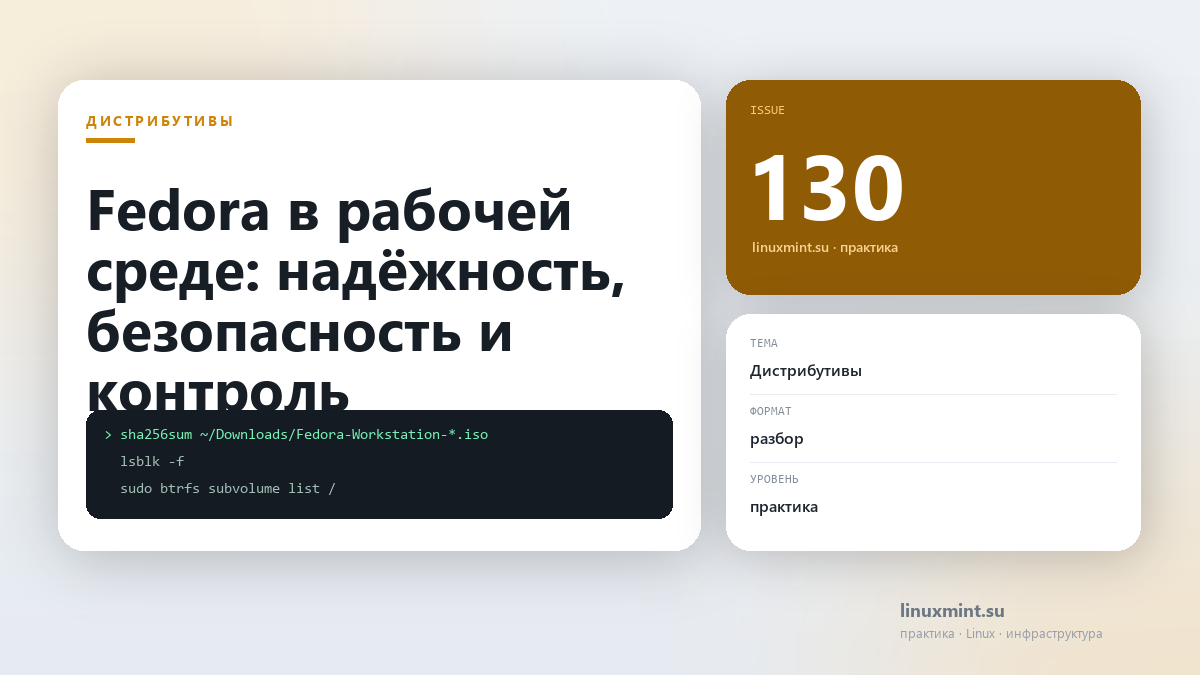
sha256sum ~/Downloads/Fedora-Workstation-*.iso2. Установка с Btrfs
Установщик Anaconda по умолчанию создаёт Btrfs с подтомами для корня и домашних каталогов. Такая схема удобна для снапшотов и откатов. Если нужен ext4, выберите ручное разбиение и создайте разделы сами.
lsblk -f
sudo btrfs subvolume list /
3. Обновление и дополнительные репозитории
После установки обновите систему и подключите репозитории, которых нет по умолчанию. RPM Fusion даёт дополнительные свободные и несвободные пакеты, включая кодеки и драйверы. Включайте только те источники, которым доверяете.
sudo dnf upgrade --refresh
sudo dnf install https://mirrors.rpmfusion.org/free/fedora/rpmfusion-free-release-$(rpm -E %fedora).noarch.rpm
4. Кодеки и мультимедиа
Fedora не включает некоторые проприетарные кодеки по умолчанию. Их можно установить из RPM Fusion, если это допустимо в вашей юрисдикции. Проверьте воспроизведение в браузере и локальном плеере.
sudo dnf install gstreamer1-plugins-ugly gstreamer1-plugins-bad-freeworld
sudo dnf group install multimedia
5. Проверка SELinux и firewall
SELinux в Fedora включён в режиме enforcing, и это нормально. Команда getenforce показывает режим, а ausearch помогает разобрать отказ. Firewalld по умолчанию закрывает входящие соединения, кроме разрешённых служб.
getenforce
sudo ausearch -m avc -ts recent
sudo firewall-cmd --list-all
Конфигурация для повторяемого развёртывания
Начните с минимального рабочего варианта. Не копируйте большой конфиг целиком: добавляйте параметры по одному и проверяйте результат после каждого изменения.
[main]
gpgcheck=1
installonly_limit=3
clean_requirements_on_remove=True
best=False
skip_if_unavailable=True
Безопасность и наблюдаемость
Ограничьте доступ к административным интерфейсам, включите логирование и проверяйте, что изменения конфигурации применяются автоматически. Ручные правки на сервере должны быть исключением, а не нормой.
Чек-лист
- Версии пакетов и конфигурация хранятся в репозитории или системе управления.
- Есть резервная копия данных и проверенный сценарий восстановления.
- Административный доступ ограничен по сети и снабжён отдельными учётными записями.
- Логи и метрики собираются, а оповещения настроены на реальные пороги.
- Изменения проходят проверку на тестовом стенде до выката.
- Есть план отката и ответственный за его выполнение.
Практические советы
Эти рекомендации проверены на повседневных задачах. Начните с тех, которые закрывают вашу текущую боль, а не со всего списка сразу.
Совет 1. Обновляйтесь через sudo dnf upgrade —refresh, а не через сторонние ск
Обновляйтесь через sudo dnf upgrade —refresh, а не через сторонние скрипты.
Совет 2. dnf history показывает прошлые транзакции, а dnf history undo позволяе
dnf history показывает прошлые транзакции, а dnf history undo позволяет откатить неудачную установку.
Совет 3. Не отключайте SELinux ради удобства: сначала разберите причину отказа
Не отключайте SELinux ради удобства: сначала разберите причину отказа через ausearch и sealert.
Совет 4. Проверяйте срок поддержки выпуска: после EOL репозитории переезжают в
Проверяйте срок поддержки выпуска: после EOL репозитории переезжают в архив и обновления прекращаются.
Совет 5. Для ноутбуков полезен пакет tuned и профиль powersave при работе от ба
Для ноутбуков полезен пакет tuned и профиль powersave при работе от батареи.
Типичные ошибки
Ниже — сбои, которые встречаются чаще всего. Перед исправлением сохраните текущие конфиги и запишите, какие изменения вносите: так проще откатиться.
1. После обновления ядра не собирается модуль видеодрайвера
Установите пакеты akmods и ядро-заголовки, затем пересоберите модуль командой sudo akmods —force. Проверьте журнал сборки в /var/cache/akmods.
2. dnf не находит пакет, хотя он должен быть
Проверьте подключённые репозитории через dnf repolist и при необходимости включите нужный. Иногда пакет есть только в RPM Fusion или в обновлениях тестовой ветки.
3. SELinux блокирует работу службы
Найдите запрет через ausearch -m avc и примените restorecon -Rv к каталогу с неправильными метками. Отключать SELinux стоит только для диагностики, а не как постоянное решение.
4. Обновление метаданных занимает очень долго
Очистите кэш командой sudo dnf clean all и повторите операцию. Проверьте доступность зеркал и при необходимости задайте другой mirrorlist.
Итог
В рабочей среде Fedora должен быть предсказуемым: версии зафиксированы, изменения проходят проверку, резервные копии существуют, а сбои видны в мониторинге. Чек-лист выше — минимальная отправная точка.