
Коротко о главном
Linux Mint 22.1 — плановое обновление ветки 22.x, основанной на Ubuntu 24.04 LTS. В нём обновлён Cinnamon, системные пакеты и фирменные приложения. Для пользователей важны не столько номера версий, сколько совместимость драйверов, расширений и привычных настроек.
Ветка 22.x получает обновления безопасности до 2029 года. Обновление внутри ветки обычно проходит мягче, чем переход с 21.x, но требует резервной копии и проверки сторонних репозиториев.
В этой подборке — практические приёмы для Linux Mint 22.1, которые можно применить сразу после установки. Каждый пункт объясняет не только «что нажать», но и зачем это нужно.
С чего начать
Не пытайтесь применить всё сразу. Сначала настройте окружение так, чтобы команды было удобно повторять, а результаты — проверять. Для Linux Mint 22.1 это важнее, чем кажется: половина ускорения даёт предсказуемый рабочий процесс.
1. Создайте точку восстановления
Откройте Timeshift и создайте снапшот с понятным комментарием. Дополнительно скопируйте домашний каталог на внешний диск: снапшот системы не заменяет резервную копию личных файлов.
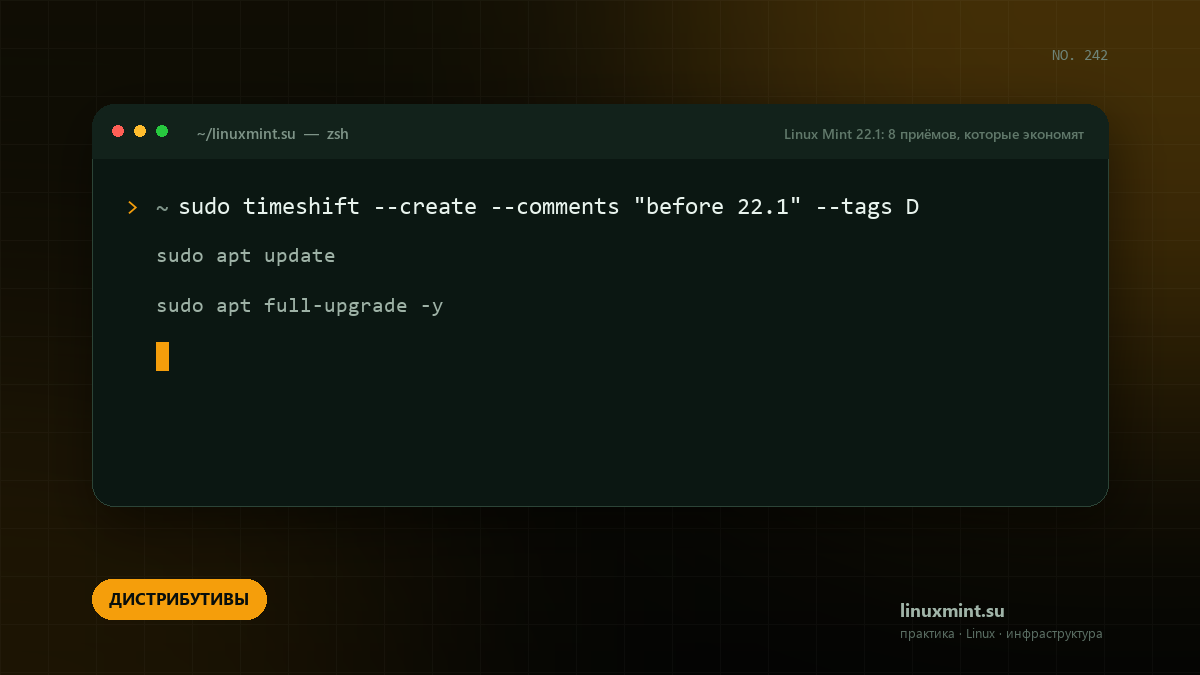
sudo timeshift --create --comments "before 22.1" --tags D2. Обновите текущую систему
Перед обновлением установите все доступные пакеты и перезагрузитесь, чтобы исключить конфликт версий.
sudo apt update
sudo apt full-upgrade -y
sudo reboot
3. Проверьте сторонние репозитории
PPA и сторонние источники могут не поддерживать новую базу. Отключите их в «Источники приложений», а после обновления подключайте по одному.
ls /etc/apt/sources.list.d/Практические советы
Эти рекомендации проверены на повседневных задачах. Начните с тех, которые закрывают вашу текущую боль, а не со всего списка сразу.
Совет 1. Не обновляйтесь перед важным дедлайном: оставьте время на откат.
Не обновляйтесь перед важным дедлайном: оставьте время на откат.
Совет 2. Проверьте, что Timeshift хранит снапшоты не на том же диске, который в
Проверьте, что Timeshift хранит снапшоты не на том же диске, который вы обновляете.
Совет 3. Обновляйте Flatpak-приложения отдельно: flatpak update.
Обновляйте Flatpak-приложения отдельно: flatpak update.
Совет 4. После обновления перезайдите в сессию, чтобы применились настройки гру
После обновления перезайдите в сессию, чтобы применились настройки групп и драйверов.
Совет 5. Держите Live USB под рукой — это самый быстрый путь восстановления заг
Держите Live USB под рукой — это самый быстрый путь восстановления загрузчика.
Совет 6. Не удаляйте старые ядра, пока не убедитесь, что новая версия работает
Не удаляйте старые ядра, пока не убедитесь, что новая версия работает стабильно.
Настройки, которые стоит сохранить
Начните с минимального рабочего варианта. Не копируйте большой конфиг целиком: добавляйте параметры по одному и проверяйте результат после каждого изменения.
[upgrade]
Prompt=normal
Типичные ошибки
Ниже — сбои, которые встречаются чаще всего. Перед исправлением сохраните текущие конфиги и запишите, какие изменения вносите: так проще откатиться.
1. Обновление зависает на настройке пакетов
Не выключайте питание. Проверьте место на диске и журнал apt в /var/log/apt/term.log. Если процесс действительно завершился, выполните sudo dpkg —configure -a.
2. После входа чёрный экран
Загрузитесь в режиме восстановления, удалите сторонние расширения Cinnamon и переустановите видеодрайвер. Проверьте journalctl -b -p err.
3. Не работают апплеты Cinnamon
Обновите или удалите несовместимые расширения. Временно переключитесь на стандартную тему и включите элементы по одному.
Практический сценарий
Представьте типовую задачу: нужно развернуть Linux Mint 22.1 на одной машине, проверить работу и передать доступ коллеге. Начните с чистой системы или снапшота, чтобы результат был воспроизводим. Запишите все команды в отдельный файл — это одновременно шпаргалка и черновик будущей автоматизации.
Дальше действуйте короткими шагами: установка, минимальная конфигурация, проверка, затем расширение. После каждого шага фиксируйте, что именно изменилось и как это проверить. Такой журнал экономит время, когда через месяц понадобится повторить настройку на другом сервере или объяснить её коллеге.
Порядок работ для этого сценария выглядит так:
- Создайте точку восстановления
- Обновите текущую систему
- Проверьте сторонние репозитории
- Запустите обновление
- Проверьте драйверы и сессию
Отдельно продумайте, что произойдёт при сбое. Для Linux Mint 22.1 важно заранее знать, где хранятся данные, как их скопировать и сколько времени займёт восстановление. Если ответа нет, не двигайтесь дальше: сначала закройте этот пробел, потом добавляйте новые возможности.
Что проверить перед вводом в работу
Перед тем как считать настройку завершённой, пройдитесь по короткому списку. Он не заменяет полноценный аудит, но отсекает большинство очевидных проблем.
Чек-лист
- Версия Linux Mint 22.1 зафиксирована, а обновления не применяются вслепую.
- Есть резервная копия конфигурации и данных, восстановление проверено.
- Доступ ограничен нужными пользователями и сетями, лишние порты закрыты.
- Логи и метрики собираются, понятно, куда смотреть при сбое.
- Изменения описаны в документации и могут быть повторены на другой машине.
- Есть план отката и понятный критерий, по которому вы решите его применить.
Если какой-то пункт вызывает затруднение, это сигнал вернуться к соответствующему разделу, а не откладывать проверку. Настройка, которую нельзя повторить, плохо работает не только у коллег, но и у вас самих через полгода.
Итог
Главная ценность приёмов выше — в экономии внимания. Выберите два-три, доведите до автоматизма, и Linux Mint 22.1 перестанет отнимать время на рутину.