
Коротко о главном
KDE Plasma строится на фреймворках Qt и предлагает один из самых настраиваемых интерфейсов в Linux. Можно менять панели, виджеты, темы и поведение окон почти без ограничений. Начиная с шестой версии Plasma делает ставку на Wayland и современный стек графики. Разберём установку, настройку KWin, темы и решение частых проблем.
Plasma подходит пользователям, которым нужен привычный рабочий стол с окнами, панелью задач и меню приложений. Настройки хранятся в понятных файлах, что удобно для переноса и автоматизации. Экосистема KDE включает мощные приложения для работы с файлами, документами и графикой. При этом окружение остаётся достаточно лёгким для повседневных задач.
Нужно быстро начать работать с KDE Plasma? Вот короткий маршрут: установка, минимальная настройка и проверка результата. Длинную теорию оставим для отдельных материалов.
Установка
В Debian, Ubuntu и Linux Mint используется пакетный менеджер APT:
sudo apt install kde-plasma-desktopВ Fedora и RHEL-совместимых системах пакет ставится через DNF:
sudo dnf install plasma-workspace plasma-desktopВ Arch Linux и производных пакет доступен в официальных репозиториях:
sudo pacman -S plasma-metaМинимальная настройка
1. Установка и выбор сессии
Установите метапакет Plasma и менеджер входа. На экране входа выберите сессию Plasma, при необходимости с Wayland или X11. После первого входа проверьте, что работают звук, сеть и графические эффекты.
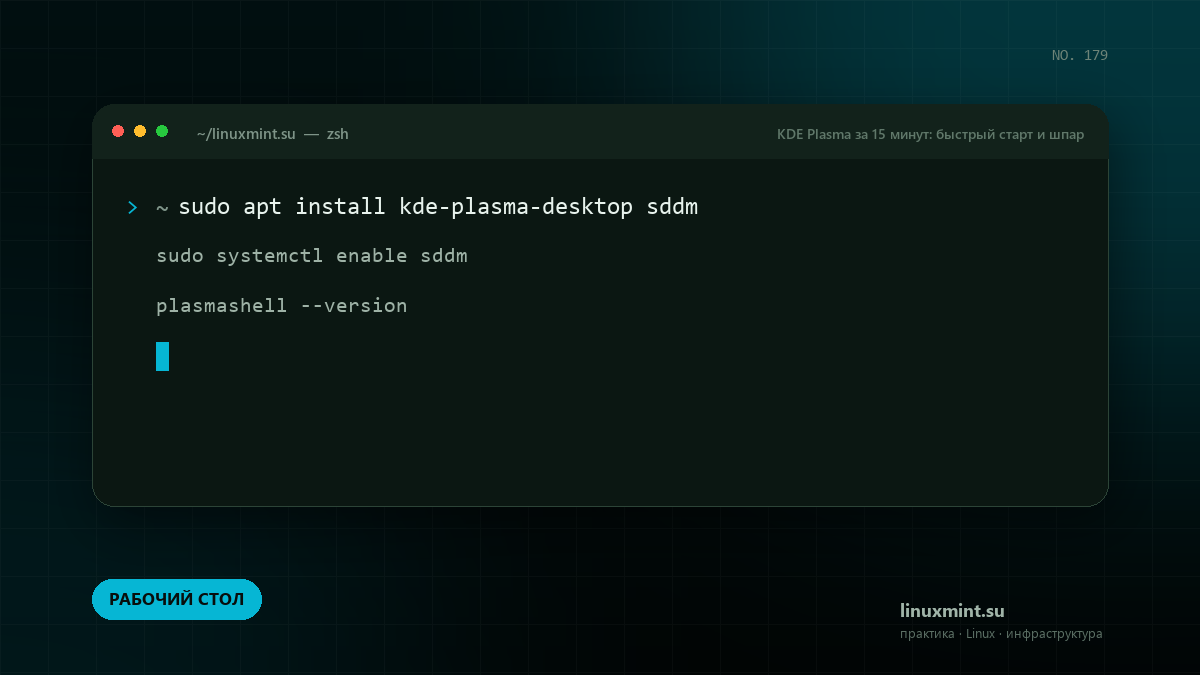
sudo apt install kde-plasma-desktop sddm
sudo systemctl enable sddm
plasmashell --version
2. Настройка панели и виджетов
Панель настраивается через контекстное меню: можно добавить виджеты, изменить высоту и расположение. Для нескольких мониторов удобно закрепить панель на каждом экране. Настройки сохраняются в файлах конфигурации в домашнем каталоге.
ls ~/.config/plasma-org.kde.plasma.desktop-appletsrc
kwriteconfig6 --file kdeglobals --group General --key ColorScheme BreezeDark
3. Эффекты KWin
KWin отвечает за композитинг, эффекты и управление окнами. Слабые видеокарты лучше переводят в режим без лишних эффектов. Для игр и удалённой работы проверьте настройки вертикальной синхронизации.
kwriteconfig6 --file kwinrc --group Compositing --key Enabled true
qdbus6 org.kde.KWin /KWin reconfigure
4. Темы и оформление
Глобальная тема объединяет оформление приложений, значков и курсоров. Ставьте темы через системные настройки, чтобы не смешивать несовместимые компоненты. Некоторые темы требуют дополнительных пакетов или шрифтов.
kpackagetool6 --type Plasma/Theme --install theme.tar.gz
plasma-apply-lookandfeel -a org.kde.breezedark.desktop
Минимальный конфиг
Начните с минимального рабочего варианта. Не копируйте большой конфиг целиком: добавляйте параметры по одному и проверяйте результат после каждого изменения.
[General]
ColorScheme=BreezeDark
[KDE]
AnimationDurationFactor=1
SingleClick=false
[Icons]
Theme=breeze-dark
Шпаргалка по командам
- Установка и выбор сессии: sudo apt install kde-plasma-desktop sddm
- Настройка панели и виджетов: ls ~/.config/plasma-org.kde.plasma.desktop-appletsrc
- Эффекты KWin: kwriteconfig6 —file kwinrc —group Compositing —key Enabled true
- Темы и оформление: kpackagetool6 —type Plasma/Theme —install theme.tar.gz
- Сессия Wayland: echo $XDG_SESSION_TYPE
- Службы и оптимизация: systemctl —user list-units —type=service
Практические советы
Эти рекомендации проверены на повседневных задачах. Начните с тех, которые закрывают вашу текущую боль, а не со всего списка сразу.
Совет 1. Не смешивайте темы GTK и Qt произвольно: настройте единое оформление ч
Не смешивайте темы GTK и Qt произвольно: настройте единое оформление через системные настройки.
Совет 2. Для переноса конфигурации копируйте ~/.config и ~/.local/share аккурат
Для переноса конфигурации копируйте ~/.config и ~/.local/share аккуратно, без кэшей.
Совет 3. Эффекты KWin можно отключить целиком, если нужна максимальная производ
Эффекты KWin можно отключить целиком, если нужна максимальная производительность.
Совет 4. Проверяйте совместимость виджетов с текущей версией Plasma.
Проверяйте совместимость виджетов с текущей версией Plasma.
Что дальше
Быстрый старт не означает «настроить навсегда». Когда базовый сценарий заработает, вернитесь к конфигурации и проверьте, что она переживёт перезагрузку: файлы на месте, служба включена в автозагрузку, путь к данным не зависит от текущего каталога.
Дальше имеет смысл разобраться с резервной копией и журналами KDE Plasma. Это не самая заметная часть работы, но именно она превращает эксперимент в инструмент, которым можно пользоваться каждый день.
Чек-лист
- Команды из шпаргалки выполняются без ошибок после перезагрузки.
- Пароли и токены не хранятся в истории команд и конфигурации в открытом виде.
- Понятно, где смотреть логи и что считать признаком проблемы.
- Есть копия конфигурации, которую можно восстановить.
Короткие ответы на частые вопросы
Нужно ли запускать всё от root?
Нет. Права root нужны для установки пакетов и изменения системных файлов, но сама программа и её данные должны принадлежать отдельному пользователю. Постоянная работа под root превращает любую ошибку в критическую.
Что делать, если после перезагрузки ничего не работает?
Сначала проверьте, включена ли служба в автозагрузку и не изменился ли путь к конфигурации. Посмотрите журнал текущей загрузки: он почти всегда указывает на отсутствующий файл, неверные права или занятый порт.
Как обновлять без сюрпризов?
Читайте примечания к версии, делайте резервную копию конфигурации и проверяйте обновление на тестовом стенде. Не обновляйтесь в пятницу вечером перед выходными: время на откат должно быть частью плана.
Итог
Этого достаточно, чтобы начать. Дальше углубляйтесь по мере задач: документация KDE Plasma станет понятнее, когда появится реальный сценарий использования.