
Коротко о главном
Xfce появился в 1996 году и до сих пор остаётся одним из самых практичных окружений для слабых и старых машин. Он не пытается быть модным: панель, меню приложений и файловый менеджер Thunar работают предсказуемо. Компоненты можно заменять по отдельности, а настройки хранятся в понятных XML-файлах. Разберём установку, панель, композитор и обслуживание сессии.
Xfce потребляет заметно меньше памяти, чем GNOME или Plasma, и быстро запускается на дискретных видеокартах. Классическая логика рабочего стола знакома большинству пользователей и не требует привыкания. Конфигурация легко переносится и правится вручную, что удобно для терминальных серверов и киосков. Окружение активно поддерживается и входит в большинство дистрибутивов.
Если Xfce уже установлен, основной выигрыш дают не новые функции, а привычки и правильные настройки. Собрали приёмы, которые заметно ускоряют работу.
С чего начать
Не пытайтесь применить всё сразу. Сначала настройте окружение так, чтобы команды было удобно повторять, а результаты — проверять. Для Xfce это важнее, чем кажется: половина ускорения даёт предсказуемый рабочий процесс.
1. Установка окружения
Ставьте метапакет xfce4, а дополнительные плагины и приложения — из xfce4-goodies. После установки выберите сессию Xfce на экране входа. Если менеджер входа не установлен, добавьте lightdm или другой по вкусу.
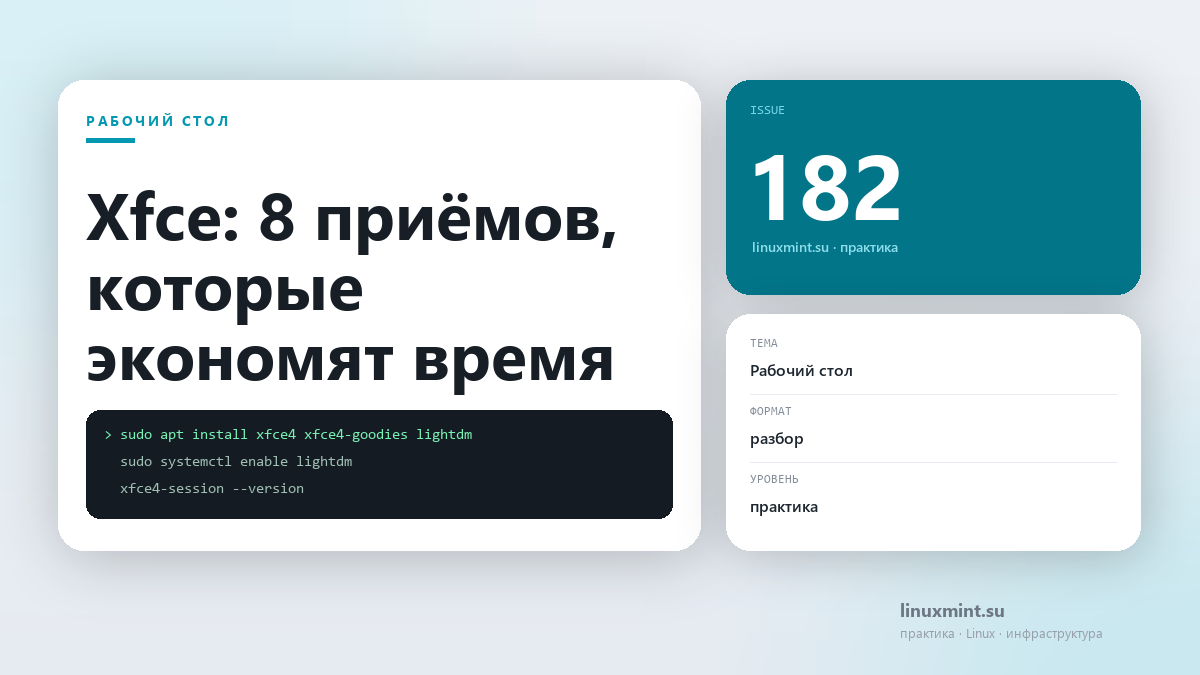
sudo apt install xfce4 xfce4-goodies lightdm
sudo systemctl enable lightdm
xfce4-session --version
2. Настройка панели
Панель настраивается через правый клик и пункт настроек. Добавьте меню Whisker, список окон, переключатель рабочих мест и системный лоток. Ширину и прозрачность можно менять отдельно для каждой панели.
xfce4-panel --preferences
ls ~/.config/xfce4/panel/
3. Композитор и устранение разрывов
Композитор Xfwm4 включает тени, прозрачность и вертикальную синхронизацию. На старых драйверах лучше отключить лишние эффекты. Проверить настройки можно через xfwm4-tweaks-settings.
xfwm4-tweaks-settings
xfconf-query -c xfwm4 -p /general/use_compositing -s true
Практические советы
Эти рекомендации проверены на повседневных задачах. Начните с тех, которые закрывают вашу текущую боль, а не со всего списка сразу.
Совет 1. Для старых ноутбуков отключите композитор и уменьшите число плагинов п
Для старых ноутбуков отключите композитор и уменьшите число плагинов панели.
Совет 2. Thunar умеет работать с удалёнными каталогами через gvfs, если установ
Thunar умеет работать с удалёнными каталогами через gvfs, если установлены нужные пакеты.
Совет 3. Настройки Xfce хранятся в xfconf, их можно просматривать командой xfco
Настройки Xfce хранятся в xfconf, их можно просматривать командой xfconf-query -c имя -l.
Совет 4. Перед правкой xfconf вручную сделайте резервную копию каталога ~/.conf
Перед правкой xfconf вручную сделайте резервную копию каталога ~/.config/xfce4.
Совет 5. Плагин xfce4-power-manager важен для корректной работы от батареи.
Плагин xfce4-power-manager важен для корректной работы от батареи.
Совет 6. Для скриншотов удобен xfce4-screenshooter, он умеет сохранять и загруж
Для скриншотов удобен xfce4-screenshooter, он умеет сохранять и загружать изображения.
Совет 7. Xfce хорошо сочетается с лёгкими приложениями вроде Mousepad и Ristret
Xfce хорошо сочетается с лёгкими приложениями вроде Mousepad и Ristretto.
Настройки, которые стоит сохранить
Начните с минимального рабочего варианта. Не копируйте большой конфиг целиком: добавляйте параметры по одному и проверяйте результат после каждого изменения.
<channel name="xsettings" version="1.0">
  <property name="Net" type="empty">
    <property name="ThemeName" type="string" value="Adwaita-dark"/>
    <property name="IconThemeName" type="string" value="Papirus"/>
  </property>
</channel>
Типичные ошибки
Ниже — сбои, которые встречаются чаще всего. Перед исправлением сохраните текущие конфиги и запишите, какие изменения вносите: так проще откатиться.
1. После входа нет панели и меню
Проверьте, запущен ли xfce4-panel, и при необходимости создайте новую конфигурацию. Повреждённые файлы в ~/.config/xfce4 можно временно переименовать и войти заново.
2. Видео воспроизводится с разрывами
Включите или отключите композитор и проверьте настройки вертикальной синхронизации. На некоторых драйверах помогает отключение эффектов и смена плеера на аппаратно ускоренный.
3. Не отображаются значки в темах
Убедитесь, что тема значков установлена в /usr/share/icons или ~/.icons и содержит index.theme. Обновите кэш значков через gtk-update-icon-cache.
Практический сценарий
Представьте типовую задачу: нужно развернуть Xfce на одной машине, проверить работу и передать доступ коллеге. Начните с чистой системы или снапшота, чтобы результат был воспроизводим. Запишите все команды в отдельный файл — это одновременно шпаргалка и черновик будущей автоматизации.
Дальше действуйте короткими шагами: установка, минимальная конфигурация, проверка, затем расширение. После каждого шага фиксируйте, что именно изменилось и как это проверить. Такой журнал экономит время, когда через месяц понадобится повторить настройку на другом сервере или объяснить её коллеге.
Порядок работ для этого сценария выглядит так:
- Установка окружения
- Настройка панели
- Композитор и устранение разрывов
- Файловый менеджер Thunar
- Темы, шрифты и значки
- Сессия и автозапуск
Отдельно продумайте, что произойдёт при сбое. Для Xfce важно заранее знать, где хранятся данные, как их скопировать и сколько времени займёт восстановление. Если ответа нет, не двигайтесь дальше: сначала закройте этот пробел, потом добавляйте новые возможности.
Что проверить перед вводом в работу
Перед тем как считать настройку завершённой, пройдитесь по короткому списку. Он не заменяет полноценный аудит, но отсекает большинство очевидных проблем.
Чек-лист
- Версия Xfce зафиксирована, а обновления не применяются вслепую.
- Есть резервная копия конфигурации и данных, восстановление проверено.
- Доступ ограничен нужными пользователями и сетями, лишние порты закрыты.
- Логи и метрики собираются, понятно, куда смотреть при сбое.
- Изменения описаны в документации и могут быть повторены на другой машине.
- Есть план отката и понятный критерий, по которому вы решите его применить.
Если какой-то пункт вызывает затруднение, это сигнал вернуться к соответствующему разделу, а не откладывать проверку. Настройка, которую нельзя повторить, плохо работает не только у коллег, но и у вас самих через полгода.
Итог
Главная ценность приёмов выше — в экономии внимания. Выберите два-три, доведите до автоматизма, и Xfce перестанет отнимать время на рутину.