
Коротко о главном
За отрисовку текста в Linux отвечают freetype, harfbuzz и fontconfig, а приложения обращаются к ним через системные настройки. От корректной конфигурации зависит читаемость интерфейса, вид документов и совместимость с веб-страницами. Проблемы чаще всего связаны не с отсутствием шрифта, а с неправильными подстановками или кэшем. Разберём инвентаризацию шрифтов, установку, правила fontconfig и проверку результата.
Правильно подобранные шрифты снижают усталость глаз при долгой работе. Корректные подстановки избавляют от квадратов вместо символов и неожиданной смены гарнитуры. Единые настройки помогают согласовать вид приложений GTK, Qt и браузера. Для дизайна и вёрстки важно понимать, как система выбирает шрифт и как это влияет на метрики.
Чтобы уверенно пользоваться Шрифты в Linux, полезно понимать, как он устроен внутри. Разберём ключевые компоненты, конфигурацию и диагностику — без пересказа документации.
Как это устроено
Шрифты в Linux состоит из нескольких взаимодействующих частей: конфигурации, рабочего процесса и данных, с которыми он работает. Понимание этой схемы помогает предсказывать поведение системы и быстрее находить причину сбоя.
Правильно подобранные шрифты снижают усталость глаз при долгой работе. Корректные подстановки избавляют от квадратов вместо символов и неожиданной смены гарнитуры. Единые настройки помогают согласовать вид приложений GTK, Qt и браузера. Для дизайна и вёрстки важно понимать, как система выбирает шрифт и как это влияет на метрики. Именно поэтому настройка через переменные окружения и конфигурационные файлы предпочтительнее ручных правок «на месте».
Разбор конфигурации
Начните с минимального рабочего варианта. Не копируйте большой конфиг целиком: добавляйте параметры по одному и проверяйте результат после каждого изменения.
<?xml version="1.0"?>
<!DOCTYPE fontconfig SYSTEM "fonts.dtd">
<fontconfig>
  <alias>
    <family>sans-serif</family>
    <prefer><family>Noto Sans</family></prefer>
  </alias>
  <match target="font">
    <edit name="hinting" mode="assign"><const>hintslight</const></edit>
  </match>
</fontconfig>
Ключевые компоненты и их взаимодействие
1. Инвентаризация установленных шрифтов
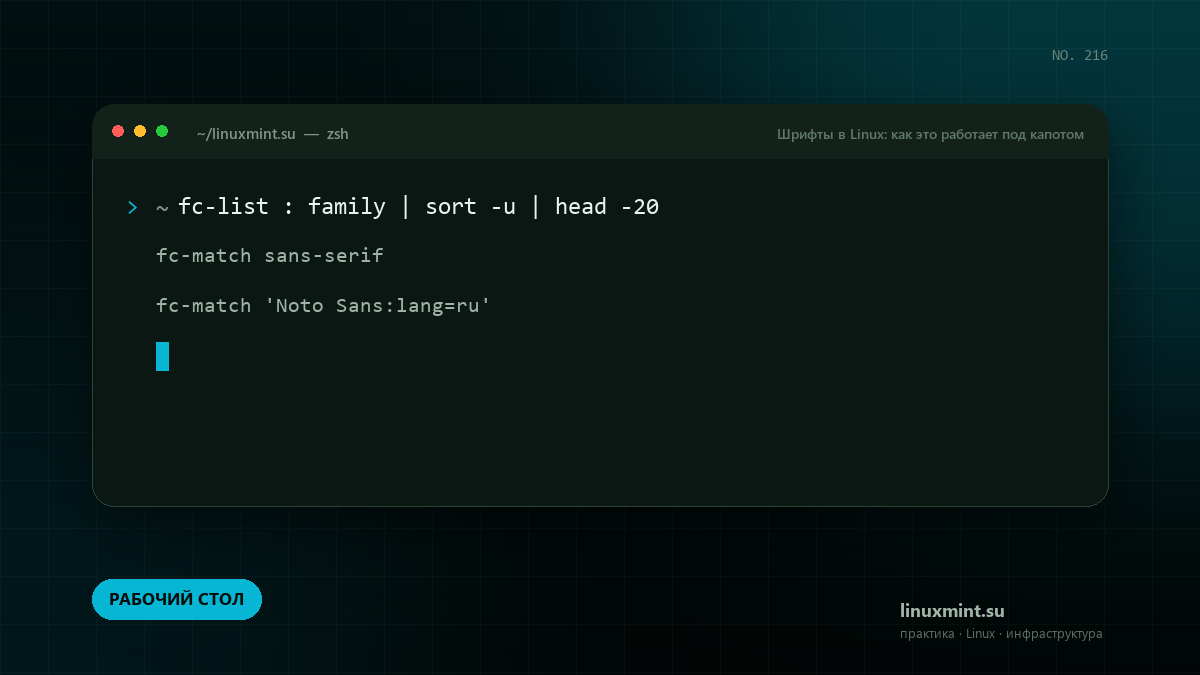
fc-list показывает все известные системе семейства, fc-match — какое семейство будет выбрано для запроса. Эти две команды решают большинство вопросов о том, почему приложение выглядит не так. Фильтруйте вывод по языку или стилю.
fc-list : family | sort -u | head -20
fc-match sans-serif
fc-match 'Noto Sans:lang=ru'
2. Установка семейств
Пакеты шрифтов ставятся через менеджер пакетов, а пользовательские файлы можно положить в ~/.local/share/fonts. После добавления нужно обновить кэш. Не копируйте шрифты с сомнительной лицензией в системные каталоги.
mkdir -p ~/.local/share/fonts
cp *.ttf ~/.local/share/fonts/
fc-cache -fv
3. Правила подстановки
Файл local.conf задаёт предпочтения для общих семейств вроде sans-serif и monospace. Это влияет на приложения, которые не выбирают шрифт явно. Пользовательские правила кладутся в ~/.config/fontconfig/fonts.conf.
mkdir -p ~/.config/fontconfig
cp local.conf ~/.config/fontconfig/fonts.conf
fc-cache -f
4. Сглаживание и хинтинг
Параметры antialias, hinting и rgba влияют на чёткость текста на разных экранах. На LCD-мониторах субпиксельное сглаживание может давать цветные каймы. На HiDPI-экранах чаще достаточно обычного сглаживания.
fc-match -v 'Noto Sans' | grep -E 'antialias|hinting|rgba'
xrdb -query | grep -i xft
5. Эмодзи и редкие символы
Для эмодзи нужен отдельный цветной шрифт, например Noto Color Emoji. Он не всегда подхватывается автоматически, если основной шрифт объявляет полную поддержку Unicode. Добавьте явное правило подстановки для семейства emoji.
sudo apt install fonts-noto-color-emoji
fc-match emoji
fc-list | grep -i emoji
6. Проверка в приложениях
После изменений перезапустите приложение: многие программы читают настройки только при старте. Проверьте текст в браузере, терминале и редакторе. Если проблема осталась, смотрите настройки шрифтов конкретного приложения и toolkit.
fc-cache -fv
GTK_THEME=Adwaita gtk4-demo
fc-match -s sans-serif | head -5
Диагностика и тонкая настройка
Начинайте с журналов и проверки версии. Затем изолируйте проблему: конфигурация, права доступа, сеть или данные. Не меняйте несколько параметров одновременно — иначе невозможно понять, что именно помогло.
Практические советы
Эти рекомендации проверены на повседневных задачах. Начните с тех, которые закрывают вашу текущую боль, а не со всего списка сразу.
Совет 1. Используйте fc-match, а не догадки, чтобы понять, какой шрифт реально
Используйте fc-match, а не догадки, чтобы понять, какой шрифт реально выбран.
Совет 2. Храните пользовательские шрифты в ~/.local/share/fonts, а не в /usr/sh
Храните пользовательские шрифты в ~/.local/share/fonts, а не в /usr/share/fonts.
Совет 3. После копирования файлов всегда запускайте fc-cache -fv.
После копирования файлов всегда запускайте fc-cache -fv.
Совет 4. Не отключайте хинтинг полностью на малых размерах: текст может стать р
Не отключайте хинтинг полностью на малых размерах: текст может стать размытым.
Совет 5. Для веб-разработки учитывайте, что браузер использует свои настройки ш
Для веб-разработки учитывайте, что браузер использует свои настройки шрифтов.
Типичные ошибки
Ниже — сбои, которые встречаются чаще всего. Перед исправлением сохраните текущие конфиги и запишите, какие изменения вносите: так проще откатиться.
1. Вместо символов отображаются квадраты
Установите шрифт с нужным диапазоном Unicode и обновите кэш. Проверьте подстановку через fc-match с указанием языка или символа.
2. Текст выглядит размытым
Настройте hinting и antialias для вашего типа экрана. На некоторых мониторах помогает отключение субпиксельного сглаживания.
3. В Java-приложениях другой шрифт
Java часто использует собственные настройки шрифтов. Проверьте файл jre/lib/fontconfig.properties или параметры запуска приложения.
Что улучшить после базовой настройки
Когда Шрифты в Linux работает предсказуемо, следующий шаг — наблюдаемость. Добавьте проверку состояния, которая отвечает на вопрос «жив ли сервис», и метрику, показывающую нагрузку. Без этого вы узнаёте о проблеме от пользователей, а не от системы.
Второе направление — воспроизводимость. Опишите установку и конфигурацию так, чтобы их можно было повторить на чистой машине: список пакетов, файлы настроек, порядок команд. Это одновременно документация, план восстановления и основа для автоматизации.
Не оптимизируйте то, что не измеряли. Сначала соберите базовые показатели, затем меняйте один параметр и сравнивайте результат. Иначе легко получить конфигурацию, которая выглядит сложнее, но работает не быстрее.
Итог
Понимание внутреннего устройства Шрифты в Linux экономит часы диагностики. Когда знаете, где хранится состояние и как компоненты общаются, ошибка перестаёт быть «магией».