
Коротко о главном
Оформление в Linux складывается из нескольких независимых слоёв: тема GTK, значки, курсоры и оформление конкретного рабочего стола. Они хранятся в /usr/share/themes, /usr/share/icons и пользовательских каталогах. Современные приложения на libadwaita игнорируют часть настроек GTK, что часто вызывает путаницу. Разберём установку тем, применение, совместимость с Flatpak и типичные ошибки.
Единое оформление делает интерфейс аккуратным и снижает визуальный шум. Тёмная тема уменьшает нагрузку на глаза при работе вечером. Правильно подобранные значки и курсоры улучшают читаемость и доступность. Понимание слоёв оформления помогает не ломать приложения при экспериментах.
Нужно быстро начать работать с Темы оформления? Вот короткий маршрут: установка, минимальная настройка и проверка результата. Длинную теорию оставим для отдельных материалов.
Установка
В Debian, Ubuntu и Linux Mint используется пакетный менеджер APT:
sudo apt install papirus-icon-theme gnome-themes-extraВ Fedora и RHEL-совместимых системах пакет ставится через DNF:
sudo dnf install papirus-icon-theme gnome-themes-extraВ Arch Linux и производных пакет доступен в официальных репозиториях:
sudo pacman -S papirus-icon-theme gnome-themes-extraМинимальная настройка
1. Установка темы GTK
Темы ставятся пакетом или копируются в ~/.themes. Убедитесь, что внутри есть каталог gtk-3.0 и файл gtk.css. Для GTK4 структура может отличаться, поэтому проверяйте совместимость.
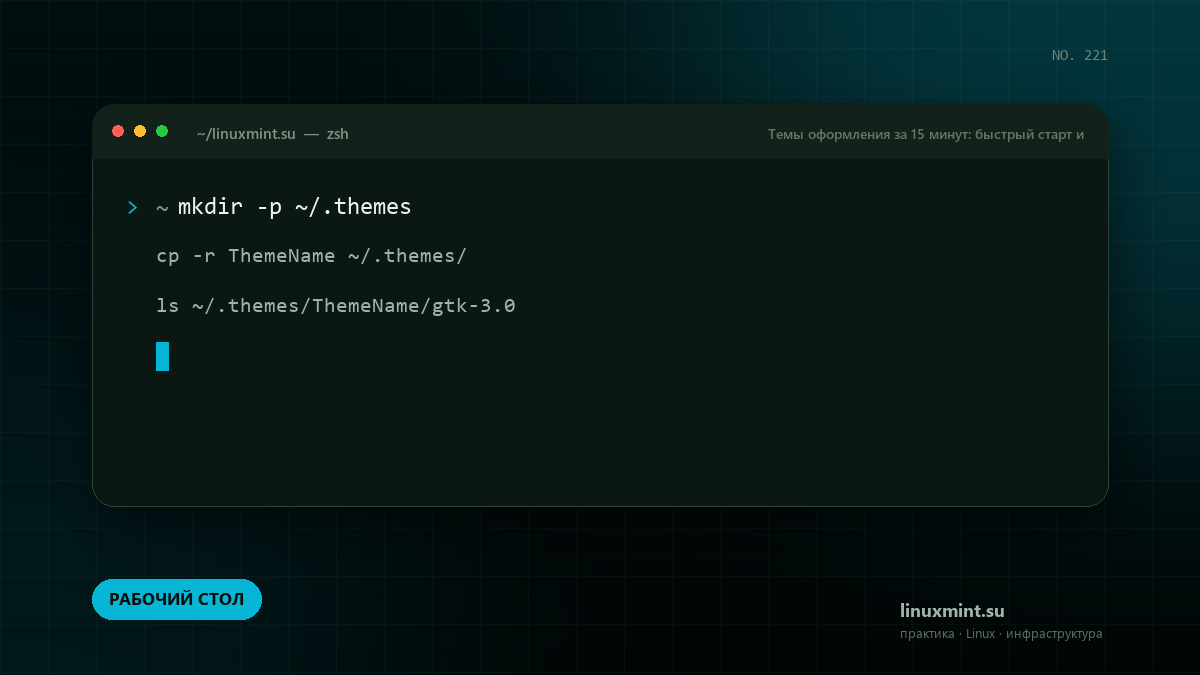
mkdir -p ~/.themes
cp -r ThemeName ~/.themes/
ls ~/.themes/ThemeName/gtk-3.0
2. Выбор темы и значков
В GNOME и Cinnamon оформление меняется через настройки, в Xfce — через внешний вид. Можно задать значения вручную в settings.ini для GTK3. После смены перезапустите приложение, чтобы оно перечитало настройки.
gsettings set org.gnome.desktop.interface gtk-theme 'Adwaita-dark'
gsettings set org.gnome.desktop.interface icon-theme 'Papirus-Dark'
cat ~/.config/gtk-3.0/settings.ini
3. Курсоры
Курсоры устанавливаются в ~/.icons и выбираются отдельно. В Wayland курсор задаёт композитор, но приложение может использовать свою тему. Проверьте, что в каталоге есть файл cursor.theme.
ls ~/.icons
mkdir -p ~/.icons
cp -r CursorTheme ~/.icons/
gsettings set org.gnome.desktop.interface cursor-theme 'CursorTheme'
4. Ограничения libadwaita
Приложения на libadwaita используют собственные стили и не следуют теме GTK автоматически. В новых версиях поддерживается смена светлой и тёмной схемы, но не произвольная тема. Для точечных изменений применяют пользовательский CSS в каталоге конфигурации GTK4.
mkdir -p ~/.config/gtk-4.0
ls ~/.config/gtk-4.0/gtk.css
gsettings get org.gnome.desktop.interface color-scheme
Минимальный конфиг
Начните с минимального рабочего варианта. Не копируйте большой конфиг целиком: добавляйте параметры по одному и проверяйте результат после каждого изменения.
[Settings]
gtk-theme-name=Adwaita-dark
gtk-icon-theme-name=Papirus-Dark
gtk-cursor-theme-name=Adwaita
gtk-font-name=Noto Sans 11
Шпаргалка по командам
- Установка темы GTK: mkdir -p ~/.themes
- Выбор темы и значков: gsettings set org.gnome.desktop.interface gtk-theme ‘Adwaita-dark’
- Курсоры: ls ~/.icons
- Ограничения libadwaita: mkdir -p ~/.config/gtk-4.0
- Темы внутри Flatpak: flatpak override —user —filesystem=~/.themes:ro
- Проверка и откат: GTK_THEME=Adwaita gtk3-demo
Практические советы
Эти рекомендации проверены на повседневных задачах. Начните с тех, которые закрывают вашу текущую боль, а не со всего списка сразу.
Совет 1. Ставьте темы из репозиториев или проверенных проектов, а не случайные
Ставьте темы из репозиториев или проверенных проектов, а не случайные архивы.
Совет 2. Согласуйте тему GTK, значков и курсоров: смешение стилей выглядит неак
Согласуйте тему GTK, значков и курсоров: смешение стилей выглядит неаккуратно.
Совет 3. Для проверки темы запускайте приложение с GTK_THEME, не меняя системны
Для проверки темы запускайте приложение с GTK_THEME, не меняя системные настройки.
Совет 4. Помните, что libadwaita игнорирует произвольные темы GTK3.
Помните, что libadwaita игнорирует произвольные темы GTK3.
Что дальше
Быстрый старт не означает «настроить навсегда». Когда базовый сценарий заработает, вернитесь к конфигурации и проверьте, что она переживёт перезагрузку: файлы на месте, служба включена в автозагрузку, путь к данным не зависит от текущего каталога.
Дальше имеет смысл разобраться с резервной копией и журналами Темы оформления. Это не самая заметная часть работы, но именно она превращает эксперимент в инструмент, которым можно пользоваться каждый день.
Чек-лист
- Команды из шпаргалки выполняются без ошибок после перезагрузки.
- Пароли и токены не хранятся в истории команд и конфигурации в открытом виде.
- Понятно, где смотреть логи и что считать признаком проблемы.
- Есть копия конфигурации, которую можно восстановить.
Короткие ответы на частые вопросы
Нужно ли запускать всё от root?
Нет. Права root нужны для установки пакетов и изменения системных файлов, но сама программа и её данные должны принадлежать отдельному пользователю. Постоянная работа под root превращает любую ошибку в критическую.
Что делать, если после перезагрузки ничего не работает?
Сначала проверьте, включена ли служба в автозагрузку и не изменился ли путь к конфигурации. Посмотрите журнал текущей загрузки: он почти всегда указывает на отсутствующий файл, неверные права или занятый порт.
Как обновлять без сюрпризов?
Читайте примечания к версии, делайте резервную копию конфигурации и проверяйте обновление на тестовом стенде. Не обновляйтесь в пятницу вечером перед выходными: время на откат должно быть частью плана.
Итог
Этого достаточно, чтобы начать. Дальше углубляйтесь по мере задач: документация Темы оформления станет понятнее, когда появится реальный сценарий использования.