
Коротко о главном
Samba реализует протокол SMB и позволяет Linux-серверу выглядеть в сети как обычная Windows-папка. Это удобно в смешанной сети, для телевизоров, медиаплееров и рабочих машин. Настройка кажется простой, но права и аутентификация требуют аккуратности.
SMB поддерживается почти на любом устройстве, включая бытовую технику. Samba даёт общий доступ без установки клиентов на Windows и macOS, а также может работать как контроллер домена, хотя для дома это редко нужно.
Samba выглядит простым снаружи, но именно детали определяют поведение под нагрузкой. Посмотрим на внутреннее устройство и тонкие настройки.
Как это устроено
Samba состоит из нескольких взаимодействующих частей: конфигурации, рабочего процесса и данных, с которыми он работает. Понимание этой схемы помогает предсказывать поведение системы и быстрее находить причину сбоя.
SMB поддерживается почти на любом устройстве, включая бытовую технику. Samba даёт общий доступ без установки клиентов на Windows и macOS, а также может работать как контроллер домена, хотя для дома это редко нужно. Именно поэтому настройка через переменные окружения и конфигурационные файлы предпочтительнее ручных правок «на месте».
Разбор конфигурации
Начните с минимального рабочего варианта. Не копируйте большой конфиг целиком: добавляйте параметры по одному и проверяйте результат после каждого изменения.
[share]
   path = /srv/share
   browseable = yes
   read only = no
   valid users = user
   create mask = 0660
   directory mask = 2770
Ключевые компоненты и их взаимодействие
1. Подготовьте каталог
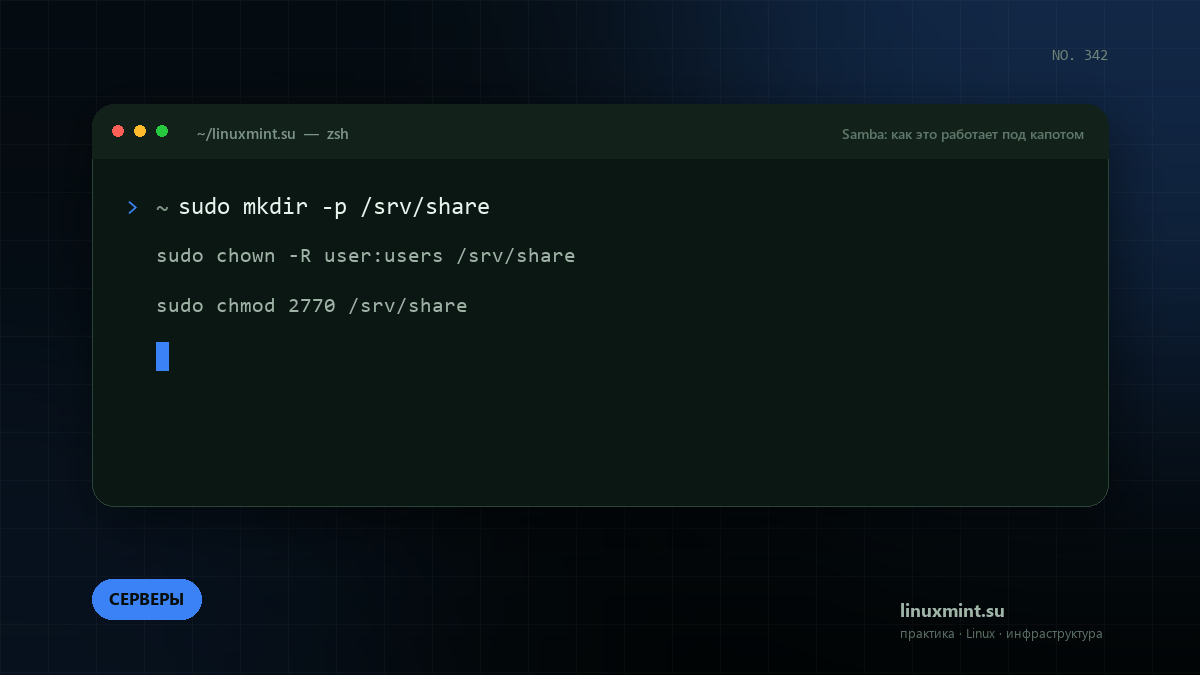
Права на каталог должны совпадать с пользователем, которому разрешён доступ. Групповой бит setgid помогает сохранять группу у новых файлов.
sudo mkdir -p /srv/share
sudo chown -R user:users /srv/share
sudo chmod 2770 /srv/share
2. Создайте пользователя Samba
Учётная запись Samba связана с системным пользователем, но пароль хранится отдельно. Пользователь должен существовать в системе.
sudo smbpasswd -a user
sudo smbpasswd -e user
sudo pdbedit -L
3. Опишите общий ресурс
Не включайте анонимный доступ без необходимости. Ограничьте ресурс списком пользователей и задайте маски создания файлов.
sudo tee -a /etc/samba/smb.conf <<'EOF'
[share]
   path = /srv/share
   browseable = yes
   read only = no
   valid users = user
EOF
4. Проверьте конфигурацию
testparm находит синтаксические ошибки до перезапуска. Не пропускайте этот шаг: сломанный smb.conf останавливает всю службу.
sudo testparm -s
sudo systemctl enable --now smbd
systemctl status smbd --no-pager
5. Откройте порты и подключитесь
Для SMB нужны TCP 445 и, в старых сценариях, 139. Проверьте доступ с клиента, а не только с сервера.
sudo ufw allow from 192.168.1.0/24 to any port 445 proto tcp
smbclient -L //192.168.1.10 -U user
Диагностика и тонкая настройка
Начинайте с журналов и проверки версии. Затем изолируйте проблему: конфигурация, права доступа, сеть или данные. Не меняйте несколько параметров одновременно — иначе невозможно понять, что именно помогло.
Практические советы
Эти рекомендации проверены на повседневных задачах. Начните с тех, которые закрывают вашу текущую боль, а не со всего списка сразу.
Совет 1. Отключите SMB1: он устарел и небезопасен.
Отключите SMB1: он устарел и небезопасен.
Совет 2. Используйте SMB3 с шифрованием, если данные идут через недоверенную се
Используйте SMB3 с шифрованием, если данные идут через недоверенную сеть.
Совет 3. Не давайте гостевой доступ к каталогам с личными файлами.
Не давайте гостевой доступ к каталогам с личными файлами.
Совет 4. Проверяйте права через smbclient, а не только локально.
Проверяйте права через smbclient, а не только локально.
Совет 5. Храните резервные копии конфигурации перед правкой smb.conf.
Храните резервные копии конфигурации перед правкой smb.conf.
Типичные ошибки
Ниже — сбои, которые встречаются чаще всего. Перед исправлением сохраните текущие конфиги и запишите, какие изменения вносите: так проще откатиться.
1. Access denied
Проверьте valid users, пароль Samba и права каталога. Убедитесь, что пользователь включён через smbpasswd -e и не заблокирован.
2. Не подключается с Windows
Проверьте порт 445, имя рабочей группы и версию протокола. Windows может требовать подписывания SMB — смотрите журнал Samba.
3. Файлы создаются с неверными правами
Задайте create mask и directory mask, а также force group. Проверьте, что каталог имеет нужные права и setgid.
Что улучшить после базовой настройки
Когда Samba работает предсказуемо, следующий шаг — наблюдаемость. Добавьте проверку состояния, которая отвечает на вопрос «жив ли сервис», и метрику, показывающую нагрузку. Без этого вы узнаёте о проблеме от пользователей, а не от системы.
Второе направление — воспроизводимость. Опишите установку и конфигурацию так, чтобы их можно было повторить на чистой машине: список пакетов, файлы настроек, порядок команд. Это одновременно документация, план восстановления и основа для автоматизации.
Не оптимизируйте то, что не измеряли. Сначала соберите базовые показатели, затем меняйте один параметр и сравнивайте результат. Иначе легко получить конфигурацию, которая выглядит сложнее, но работает не быстрее.
Итог
Понимание внутреннего устройства Samba экономит часы диагностики. Когда знаете, где хранится состояние и как компоненты общаются, ошибка перестаёт быть «магией».