
Коротко о главном
Flatpak упаковывает приложение вместе с нужными библиотеками и запускает его в песочнице. Это решает проблему разных версий зависимостей и позволяет ставить свежие программы в стабильных дистрибутивах. Основной каталог приложений — Flathub, но можно подключать и другие репозитории. Разберём установку, работу с runtime, правами и обслуживанием.
Flatpak даёт одинаковую версию приложения на разных дистрибутивах. Песочница ограничивает доступ к файлам и сети, что снижает риск. Обновления приходят независимо от системного пакетного менеджера. Для разработчиков это удобный способ распространять ПО без сборки под каждый дистрибутив.
В тестовой среде Flatpak запускается за пару минут. В рабочей — важны воспроизводимость, резервные копии, мониторинг и понятный план восстановления. Разберём, как подойти к этому системно.
Что меняется в рабочей среде
В тестовой среде достаточно, чтобы Flatpak запускался. В продакшене добавляются требования к доступности, безопасности и восстановлению. Чем раньше вы зафиксируете эти требования, тем меньше придётся переделывать.
Базовая установка
Установка
В Debian, Ubuntu и Linux Mint используется пакетный менеджер APT:
sudo apt install flatpakВ Fedora и RHEL-совместимых системах пакет ставится через DNF:
sudo dnf install flatpakВ Arch Linux и производных пакет доступен в официальных репозиториях:
sudo pacman -S flatpakНастройка и проверка
1. Установка и подключение Flathub
После установки flatpak добавьте каталог Flathub как источник приложений. Для системы и пользователя репозитории настраиваются отдельно. Проверьте список remote перед установкой.
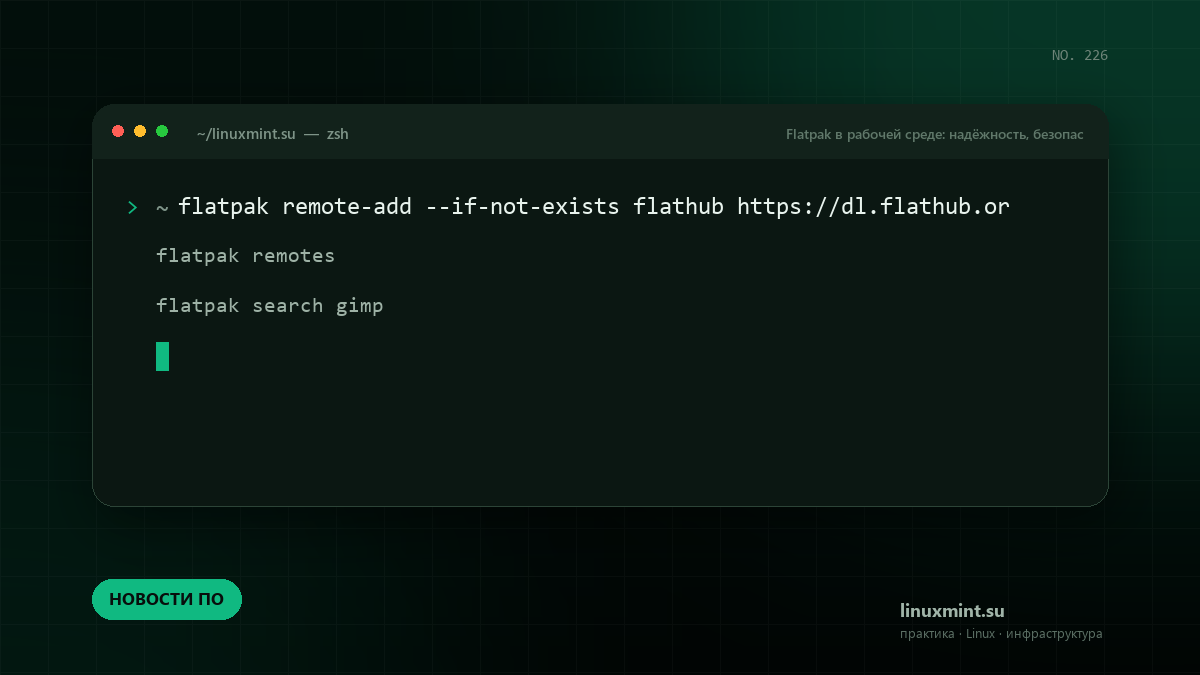
flatpak remote-add --if-not-exists flathub https://dl.flathub.org/repo/flathub.flatpakrepo
flatpak remotes
2. Поиск и установка приложения
Приложения ставятся по идентификатору, а не по короткому имени. Идентификатор можно найти через поиск или на сайте Flathub. Установка от пользователя не требует прав root.
flatpak search gimp
flatpak install flathub org.gimp.GIMP
flatpak list
3. Runtime и зависимости
Flatpak использует общие runtime, которые содержат библиотеки для приложений. Они обновляются отдельно и занимают место на диске. Удаление неиспользуемых runtime освобождает пространство.
flatpak list --runtime
flatpak uninstall --unused
4. Разрешения и песочница
Доступ к файлам, сети и устройствам выдаётся через разрешения. Посмотреть и изменить их можно командой override или графическим Flatseal. Не выдавайте лишние права без необходимости.
flatpak permissions
flatpak override --user --show org.gimp.GIMP
flatpak override --user --nofilesystem=home org.gimp.GIMP
5. Обновление и очистка
Обновления ставятся командой update, а старые версии остаются для отката. Периодически удаляйте неиспользуемые данные. Следите за размером каталога flatpak.
flatpak update
flatpak uninstall --unused
flatpak repair
Конфигурация для повторяемого развёртывания
Начните с минимального рабочего варианта. Не копируйте большой конфиг целиком: добавляйте параметры по одному и проверяйте результат после каждого изменения.
[Context]
shared=network;ipc;
filesystems=home;
Безопасность и наблюдаемость
Ограничьте доступ к административным интерфейсам, включите логирование и проверяйте, что изменения конфигурации применяются автоматически. Ручные правки на сервере должны быть исключением, а не нормой.
Чек-лист
- Версии пакетов и конфигурация хранятся в репозитории или системе управления.
- Есть резервная копия данных и проверенный сценарий восстановления.
- Административный доступ ограничен по сети и снабжён отдельными учётными записями.
- Логи и метрики собираются, а оповещения настроены на реальные пороги.
- Изменения проходят проверку на тестовом стенде до выката.
- Есть план отката и ответственный за его выполнение.
Практические советы
Эти рекомендации проверены на повседневных задачах. Начните с тех, которые закрывают вашу текущую боль, а не со всего списка сразу.
Совет 1. Ставьте приложения из Flathub, если доверяете мейнтейнеру пакета.
Ставьте приложения из Flathub, если доверяете мейнтейнеру пакета.
Совет 2. Используйте flatpak permissions, чтобы проверить выданные права перед
Используйте flatpak permissions, чтобы проверить выданные права перед запуском.
Совет 3. Не выдавайте доступ ко всему домашнему каталогу без необходимости.
Не выдавайте доступ ко всему домашнему каталогу без необходимости.
Совет 4. flatpak uninstall —unused удаляет неиспользуемые runtime и экономит м
flatpak uninstall —unused удаляет неиспользуемые runtime и экономит место.
Совет 5. Для старых версий приложения можно откатиться через flatpak update —c
Для старых версий приложения можно откатиться через flatpak update —commit.
Типичные ошибки
Ниже — сбои, которые встречаются чаще всего. Перед исправлением сохраните текущие конфиги и запишите, какие изменения вносите: так проще откатиться.
1. Приложение не видит файлы в домашнем каталоге
Проверьте права через flatpak permissions и добавьте нужный каталог через override. Не открывайте весь домашний каталог, если достаточно одной папки.
2. В приложении отсутствует русский язык
Установите языковой runtime командой flatpak install org.freedesktop.Platform.Locale. Некоторые приложения требуют отдельного пакета переводов.
3. Приложение выглядит светлым в тёмной системе
Установите расширение темы для Flatpak или задайте GTK_THEME через override. Приложения на libadwaita следуют системной схеме не всегда.
4. Каталог flatpak занимает слишком много места
Удалите неиспользуемые runtime и приложения, затем выполните flatpak repair. Проверьте размер через du -sh ~/.local/share/flatpak.
Итог
В рабочей среде Flatpak должен быть предсказуемым: версии зафиксированы, изменения проходят проверку, резервные копии существуют, а сбои видны в мониторинге. Чек-лист выше — минимальная отправная точка.