
Коротко о главном
Btrfs объединяет файловую систему и управление томами: субтомы, снапшоты, сжатие, контрольные суммы и RAID-подобные профили. Для домашнего сервера это гибкий инструмент, но он требует понимания, как расходуется место и как работают снапшоты.
Снапшоты позволяют откатить систему после неудачного обновления, а сжатие экономит место на диске. Btrfs хорошо подходит для корневого раздела и домашних данных, если не использовать неподдерживаемые конфигурации RAID5/6.
Нужно быстро начать работать с Btrfs? Вот короткий маршрут: установка, минимальная настройка и проверка результата. Длинную теорию оставим для отдельных материалов.
Установка
В Debian, Ubuntu и Linux Mint используется пакетный менеджер APT:
sudo apt install btrfs-progsВ Fedora и RHEL-совместимых системах пакет ставится через DNF:
sudo dnf install btrfs-progsВ Arch Linux и производных пакет доступен в официальных репозиториях:
sudo pacman -S btrfs-progsМинимальная настройка
1. Создайте файловую систему
Разметка уничтожает данные. Проверьте устройство через lsblk и создайте Btrfs только на пустом разделе.
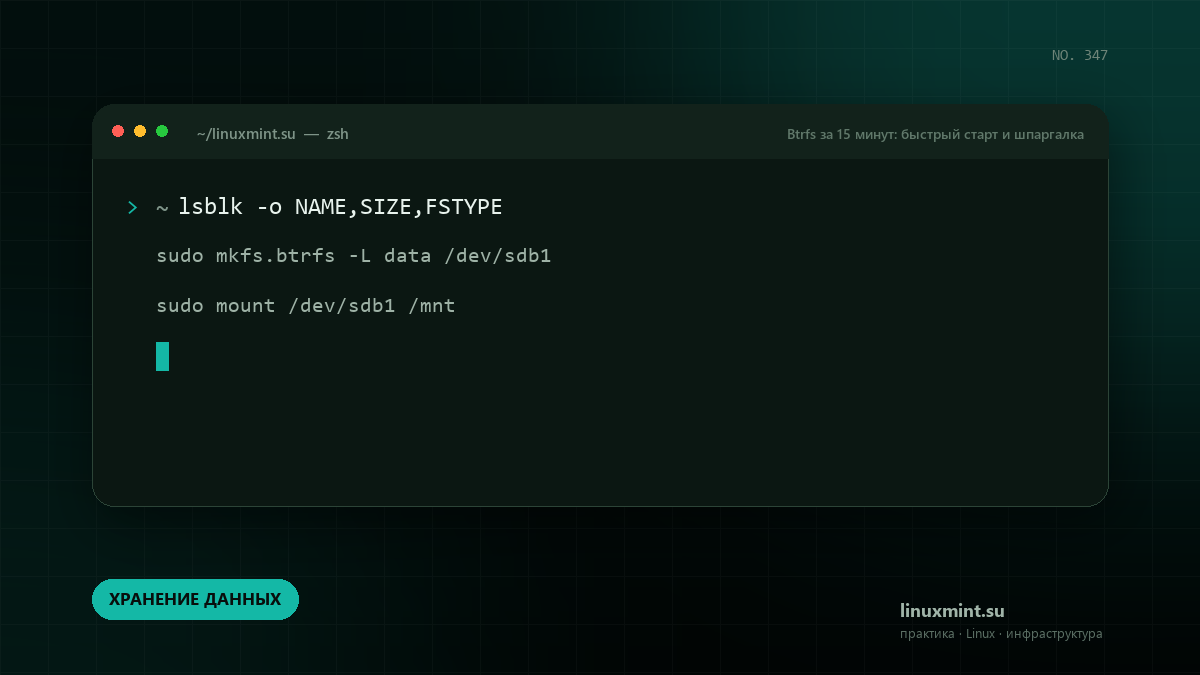
lsblk -o NAME,SIZE,FSTYPE
sudo mkfs.btrfs -L data /dev/sdb1
2. Создайте субтомы
Субтомы позволяют отдельно монтировать систему и данные, а также делать независимые снапшоты.
sudo mount /dev/sdb1 /mnt
sudo btrfs subvolume create /mnt/@
sudo btrfs subvolume create /mnt/@home
sudo umount /mnt
3. Смонтируйте с нужными опциями
Сжатие zstd экономит место и часто ускоряет чтение. noatime снижает число записей.
sudo mount -o compress=zstd:3,noatime,subvol=@ /dev/sdb1 /mnt
btrfs filesystem df /mnt
4. Делайте снапшоты
Снапшот занимает место только при изменении данных. Храните их в отдельном субтоме и не забывайте удалять старые.
sudo btrfs subvolume snapshot -r /mnt/@ /mnt/snapshots/@-$(date +%F)
sudo btrfs subvolume list /mnt
Минимальный конфиг
Начните с минимального рабочего варианта. Не копируйте большой конфиг целиком: добавляйте параметры по одному и проверяйте результат после каждого изменения.
# /etc/fstab
UUID=xxxx / btrfs defaults,noatime,compress=zstd:3,subvol=@ 0 0
Шпаргалка по командам
- Создайте файловую систему: lsblk -o NAME,SIZE,FSTYPE
- Создайте субтомы: sudo mount /dev/sdb1 /mnt
- Смонтируйте с нужными опциями: sudo mount -o compress=zstd:3,noatime,subvol=@ /dev/sdb1 /mnt
- Делайте снапшоты: sudo btrfs subvolume snapshot -r /mnt/@ /mnt/snapshots/@-$(date +%F)
- Проверяйте целостность: sudo btrfs scrub start -B /mnt
Практические советы
Эти рекомендации проверены на повседневных задачах. Начните с тех, которые закрывают вашу текущую боль, а не со всего списка сразу.
Совет 1. Не используйте RAID5/6 в Btrfs для важных данных: у профиля есть извес
Не используйте RAID5/6 в Btrfs для важных данных: у профиля есть известные ограничения.
Совет 2. Следите за свободным местом: при заполнении могут закончиться метаданн
Следите за свободным местом: при заполнении могут закончиться метаданные.
Совет 3. Для образов виртуальных машин и баз данных рассмотрите nodatacow.
Для образов виртуальных машин и баз данных рассмотрите nodatacow.
Совет 4. Удаляйте старые снапшоты: они не занимают место только до изменения да
Удаляйте старые снапшоты: они не занимают место только до изменения данных.
Что дальше
Быстрый старт не означает «настроить навсегда». Когда базовый сценарий заработает, вернитесь к конфигурации и проверьте, что она переживёт перезагрузку: файлы на месте, служба включена в автозагрузку, путь к данным не зависит от текущего каталога.
Дальше имеет смысл разобраться с резервной копией и журналами Btrfs. Это не самая заметная часть работы, но именно она превращает эксперимент в инструмент, которым можно пользоваться каждый день.
Чек-лист
- Команды из шпаргалки выполняются без ошибок после перезагрузки.
- Пароли и токены не хранятся в истории команд и конфигурации в открытом виде.
- Понятно, где смотреть логи и что считать признаком проблемы.
- Есть копия конфигурации, которую можно восстановить.
Короткие ответы на частые вопросы
Нужно ли запускать всё от root?
Нет. Права root нужны для установки пакетов и изменения системных файлов, но сама программа и её данные должны принадлежать отдельному пользователю. Постоянная работа под root превращает любую ошибку в критическую.
Что делать, если после перезагрузки ничего не работает?
Сначала проверьте, включена ли служба в автозагрузку и не изменился ли путь к конфигурации. Посмотрите журнал текущей загрузки: он почти всегда указывает на отсутствующий файл, неверные права или занятый порт.
Как обновлять без сюрпризов?
Читайте примечания к версии, делайте резервную копию конфигурации и проверяйте обновление на тестовом стенде. Не обновляйтесь в пятницу вечером перед выходными: время на откат должно быть частью плана.
Итог
Этого достаточно, чтобы начать. Дальше углубляйтесь по мере задач: документация Btrfs станет понятнее, когда появится реальный сценарий использования.