
Коротко о главном
Nextcloud даёт личное облако для файлов, календаря, контактов и совместной работы. В отличие от публичных сервисов, данные остаются на вашем сервере, а доступ можно ограничить своей сетью или защищённым доменом. Установка требует внимания к базе данных, правам и HTTPS.
Собственное облако не зависит от тарифов и политики чужой платформы. Это удобно для резервных копий с телефона, обмена большими файлами и синхронизации документов между устройствами.
Если Nextcloud уже установлен, основной выигрыш дают не новые функции, а привычки и правильные настройки. Собрали приёмы, которые заметно ускоряют работу.
С чего начать
Не пытайтесь применить всё сразу. Сначала настройте окружение так, чтобы команды было удобно повторять, а результаты — проверять. Для Nextcloud это важнее, чем кажется: половина ускорения даёт предсказуемый рабочий процесс.
1. Подготовьте базу данных
Создайте отдельную базу и пользователя с длинным паролем. Не используйте root базы для приложения.
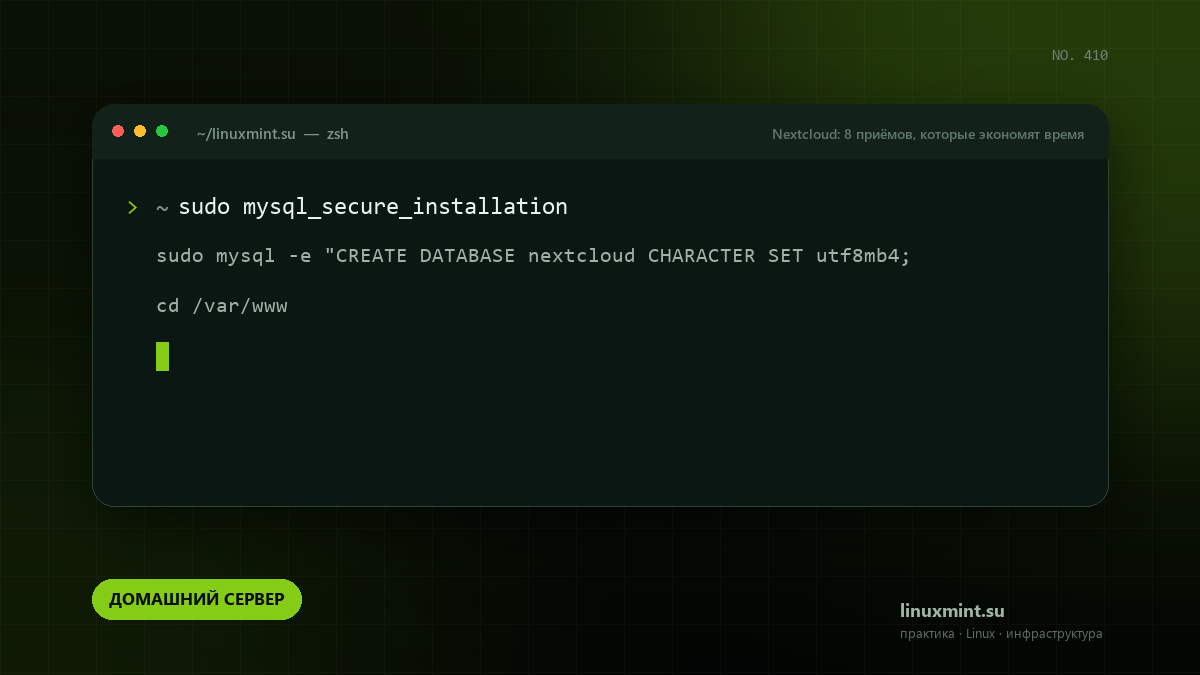
sudo mysql_secure_installation
sudo mysql -e "CREATE DATABASE nextcloud CHARACTER SET utf8mb4; CREATE USER 'nc'@'localhost' IDENTIFIED BY 'strongpass'; GRANT ALL ON nextcloud.* TO 'nc'@'localhost'; FLUSH PRIVILEGES;"
2. Разместите файлы и права
Распакуйте архив в каталог сайта и выставьте владельца. Права должны принадлежать пользователю веб-сервера, иначе установщик не сможет писать.
cd /var/www
sudo tar xjf nextcloud-*.tar.bz2
sudo chown -R www-data:www-data /var/www/nextcloud
sudo chmod -R 750 /var/www/nextcloud
3. Настройте веб-сервер
Создайте виртуальный хост с HTTPS и ограничениями на размер запроса. Без HTTPS синхронизация паролей и токенов небезопасна.
sudo a2enmod ssl rewrite headers
sudo systemctl reload apache2
curl -I https://cloud.example.com
Практические советы
Эти рекомендации проверены на повседневных задачах. Начните с тех, которые закрывают вашу текущую боль, а не со всего списка сразу.
Совет 1. Не ставьте Nextcloud на тот же диск, где хранятся единственные копии ф
Не ставьте Nextcloud на тот же диск, где хранятся единственные копии файлов.
Совет 2. Обновляйте приложение через штатный updater и только после резервной к
Обновляйте приложение через штатный updater и только после резервной копии.
Совет 3. Ограничьте доступ к админке по IP, если сервер открыт в интернет.
Ограничьте доступ к админке по IP, если сервер открыт в интернет.
Совет 4. Включите двухфакторную аутентификацию для администраторов.
Включите двухфакторную аутентификацию для администраторов.
Совет 5. Проверяйте журнал и предупреждения в разделе настроек: они часто указы
Проверяйте журнал и предупреждения в разделе настроек: они часто указывают на проблемы с правами.
Совет 6. Для больших файлов настройте лимиты PHP и таймауты прокси.
Для больших файлов настройте лимиты PHP и таймауты прокси.
Настройки, которые стоит сохранить
Начните с минимального рабочего варианта. Не копируйте большой конфиг целиком: добавляйте параметры по одному и проверяйте результат после каждого изменения.
# /etc/php/*/apache2/php.ini
memory_limit = 512M
upload_max_filesize = 4G
post_max_size = 4G
max_execution_time = 3600
Типичные ошибки
Ниже — сбои, которые встречаются чаще всего. Перед исправлением сохраните текущие конфиги и запишите, какие изменения вносите: так проще откатиться.
1. Ошибка «Cannot write into config directory»
Проверьте владельца и права каталога config. Файлы должны принадлежать пользователю веб-сервера, а не root.
2. Не загружаются большие файлы
Увеличьте upload_max_filesize и post_max_size в PHP, а также лимиты обратного прокси и клиента.
3. Обновление зависло
Включите режим обслуживания, проверьте журнал и свободное место. Не прерывайте миграцию базы: дождитесь завершения или восстановите копию.
Практический сценарий
Представьте типовую задачу: нужно развернуть Nextcloud на одной машине, проверить работу и передать доступ коллеге. Начните с чистой системы или снапшота, чтобы результат был воспроизводим. Запишите все команды в отдельный файл — это одновременно шпаргалка и черновик будущей автоматизации.
Дальше действуйте короткими шагами: установка, минимальная конфигурация, проверка, затем расширение. После каждого шага фиксируйте, что именно изменилось и как это проверить. Такой журнал экономит время, когда через месяц понадобится повторить настройку на другом сервере или объяснить её коллеге.
Порядок работ для этого сценария выглядит так:
- Подготовьте базу данных
- Разместите файлы и права
- Настройте веб-сервер
- Пройдите установщик
- Настройте фоновые задачи
- Сделайте резервную копию
Отдельно продумайте, что произойдёт при сбое. Для Nextcloud важно заранее знать, где хранятся данные, как их скопировать и сколько времени займёт восстановление. Если ответа нет, не двигайтесь дальше: сначала закройте этот пробел, потом добавляйте новые возможности.
Что проверить перед вводом в работу
Перед тем как считать настройку завершённой, пройдитесь по короткому списку. Он не заменяет полноценный аудит, но отсекает большинство очевидных проблем.
Чек-лист
- Версия Nextcloud зафиксирована, а обновления не применяются вслепую.
- Есть резервная копия конфигурации и данных, восстановление проверено.
- Доступ ограничен нужными пользователями и сетями, лишние порты закрыты.
- Логи и метрики собираются, понятно, куда смотреть при сбое.
- Изменения описаны в документации и могут быть повторены на другой машине.
- Есть план отката и понятный критерий, по которому вы решите его применить.
Если какой-то пункт вызывает затруднение, это сигнал вернуться к соответствующему разделу, а не откладывать проверку. Настройка, которую нельзя повторить, плохо работает не только у коллег, но и у вас самих через полгода.
Итог
Главная ценность приёмов выше — в экономии внимания. Выберите два-три, доведите до автоматизма, и Nextcloud перестанет отнимать время на рутину.