
Коротко о главном
Fedora 41 — релиз с заметными изменениями в пакетном менеджере: DNF5 стал основной командой dnf. Для пользователя это быстрее и аккуратнее в выводе, но часть старых сценариев и скриптов требует проверки. Кроме того, обновлены рабочие столы, ядро и инструменты контейнеров.
Fedora традиционно даёт свежие версии ПО и технологии, которые позже появляются в других дистрибутивах. Это удобно для разработки и тестирования, но требует готовности к частым обновлениям и внимательного чтения примечаний к релизу.
Большинство проблем с Fedora 41 сводится к нескольким повторяющимся ошибкам. Ниже — что проверить в первую очередь и как не усугубить ситуацию.
Почему это происходит
Ошибки почти всегда связаны с контекстом: другая версия пакета, не тот пользователь, устаревший конфиг или команда из руководства для другой системы. Fedora 41 не исключение. Поэтому сначала фиксируем исходное состояние, затем меняем одну вещь за раз.
Типичные ошибки
Ниже — сбои, которые встречаются чаще всего. Перед исправлением сохраните текущие конфиги и запишите, какие изменения вносите: так проще откатиться.
1. Старый скрипт не работает с dnf
DNF5 изменил часть аргументов и формат вывода. Проверьте man dnf5, замените устаревшие ключи и не полагайтесь на парсинг человекочитаемого вывода — используйте —json или API.
2. После обновления не запускается сессия
Проверьте драйвер видеокарты и журнал. Загрузитесь в предыдущее ядро через меню GRUB, затем обновите драйвер или откатите проблемный пакет через dnf history undo.
3. Конфликт зависимостей при установке
Не используйте —allowerasing вслепую: флаг удаляет конфликтующие пакеты. Сначала прочитайте список, затем принимайте решение.
Как настроить правильно
Правильная последовательность проста: проверить версию и зависимости, сделать резервную копию конфигурации, внести минимальное изменение, проверить логи и только потом двигаться дальше.
Установка
В Fedora и RHEL-совместимых системах пакет ставится через DNF:
sudo dnf upgrade --refresh --allowerasing1. Проверьте текущую версию
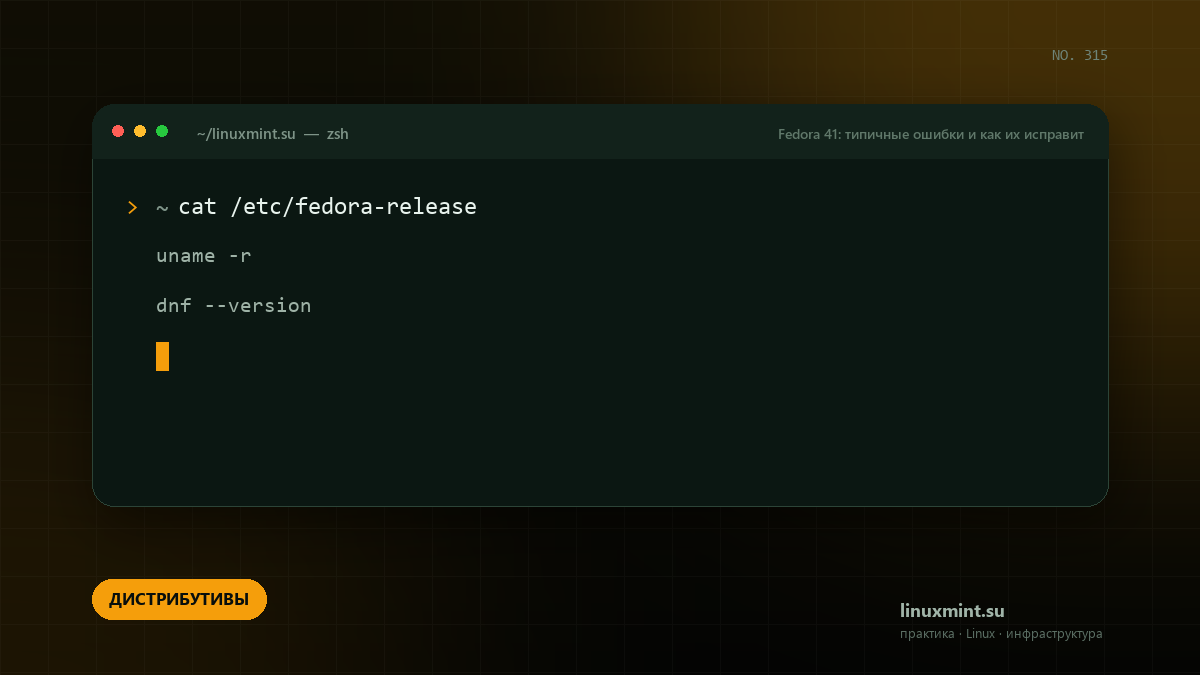
Убедитесь, что вы действительно на Fedora и понимаете, какая версия и ядро установлены. Для перехода с более старой ветки может потребоваться отдельная процедура.
cat /etc/fedora-release
uname -r
dnf --version
2. Обновите пакеты
Сначала обновите текущую систему, затем перезагрузитесь. Обновление через несколько мажорных версий сразу повышает риск конфликтов.
sudo dnf upgrade --refresh
sudo reboot
3. Освойтесь с DNF5
DNF5 меняет часть вывода и некоторые команды. Проверьте список репозиториев и историю операций, чтобы понимать, что изменилось.
dnf5 repo list
dnf5 history list
4. Проверьте рабочий стол и сессию
Убедитесь, что GNOME или KDE запускается в нужной сессии и что драйверы работают. Для диагностики используйте журнал текущей загрузки.
echo $XDG_SESSION_TYPE
gnome-shell --version
journalctl -b -p err --no-pager
Рабочий конфиг
Начните с минимального рабочего варианта. Не копируйте большой конфиг целиком: добавляйте параметры по одному и проверяйте результат после каждого изменения.
# /etc/dnf/dnf.conf
[main]
gpgcheck=True
installonly_limit=3
clean_requirements_on_remove=True
Практические советы
Эти рекомендации проверены на повседневных задачах. Начните с тех, которые закрывают вашу текущую боль, а не со всего списка сразу.
Совет 1. Читайте примечания к релизу перед обновлением: там перечислены изменен
Читайте примечания к релизу перед обновлением: там перечислены изменения, ломающие привычные команды.
Совет 2. Не отключайте SELinux ради удобства: большинство проблем решается прав
Не отключайте SELinux ради удобства: большинство проблем решается правильным контекстом файлов.
Совет 3. Используйте toolbox или distrobox для старых инструментов, которым нуж
Используйте toolbox или distrobox для старых инструментов, которым нужна другая версия библиотек.
Совет 4. Проверяйте историю dnf перед откатом: undo работает только для пакетны
Проверяйте историю dnf перед откатом: undo работает только для пакетных операций, а не для ручных правок.
Профилактика
Большинство повторяющихся сбоев с Fedora 41 связано не с ошибкой в самой программе, а с окружением: обновились зависимости, изменился путь, закончилось место или другой администратор поправил конфиг. Поэтому профилактика начинается с фиксации исходного состояния.
Сохраните рабочий конфиг в систему контроля версий, добавьте короткий комментарий о том, зачем нужен каждый нестандартный параметр, и запишите команду проверки. Через месяц вы скажете себе спасибо: восстановить логику по чужому файлу без пояснений почти невозможно.
Чек-лист
- Версия пакета и конфигурация зафиксированы и доступны для сравнения.
- Есть автоматическая проверка синтаксиса перед перезапуском службы.
- Журналы ротуются, а диск не заполняется ими за неделю.
- Изменения проходят через тестовый стенд, а не сразу на рабочий сервер.
Итог
Большинство ошибок с Fedora 41 лечится не переустановкой, а проверкой конфигурации, логов и прав доступа. Действуйте по одному изменению за раз — и причина быстро найдётся.