
Коротко о главном
LibreOffice — основной свободный офисный пакет: текстовый редактор, таблицы, презентации, базы и рисование. Он открывает форматы Microsoft Office и сохраняет документы в OpenDocument, но совместимость зависит от шрифтов и сложности вёрстки.
Пакет бесплатен, работает офлайн и не требует подписки. Для большинства задач — документы, таблицы, презентации — возможностей достаточно, если правильно настроить шрифты и форматы.
LibreOffice редко ломается сам по себе. Чаще проблема в неверной конфигурации, устаревшей версии или команде, скопированной без понимания. Разберём типичные сбои и способы их исправления.
Почему это происходит
Ошибки почти всегда связаны с контекстом: другая версия пакета, не тот пользователь, устаревший конфиг или команда из руководства для другой системы. LibreOffice не исключение. Поэтому сначала фиксируем исходное состояние, затем меняем одну вещь за раз.
Типичные ошибки
Ниже — сбои, которые встречаются чаще всего. Перед исправлением сохраните текущие конфиги и запишите, какие изменения вносите: так проще откатиться.
1. Съезжает вёрстка DOCX
Установите совместимые шрифты и проверьте ширины таблиц. Не рассчитывайте на идеальное совпадение сложных документов.
2. LibreOffice долго запускается
Отключите Java, если она не нужна, удалите лишние расширения и проверьте профиль. Иногда помогает сброс пользовательской конфигурации.
3. Не работает проверка орфографии
Установите словарь для языка и включите его в настройках. Проверьте, что документ размечен правильным языком.
Как настроить правильно
Правильная последовательность проста: проверить версию и зависимости, сделать резервную копию конфигурации, внести минимальное изменение, проверить логи и только потом двигаться дальше.
Установка
В Debian, Ubuntu и Linux Mint используется пакетный менеджер APT:
sudo apt install libreoffice libreoffice-l10n-ruВ Fedora и RHEL-совместимых системах пакет ставится через DNF:
sudo dnf install libreoffice libreoffice-langpack-ruВ Arch Linux и производных пакет доступен в официальных репозиториях:
sudo pacman -S libreoffice-fresh libreoffice-ru1. Установите пакет и языки
Проверьте, что установлены локализация, словари и шрифты. Без них интерфейс будет на английском, а проверка орфографии — не работать.
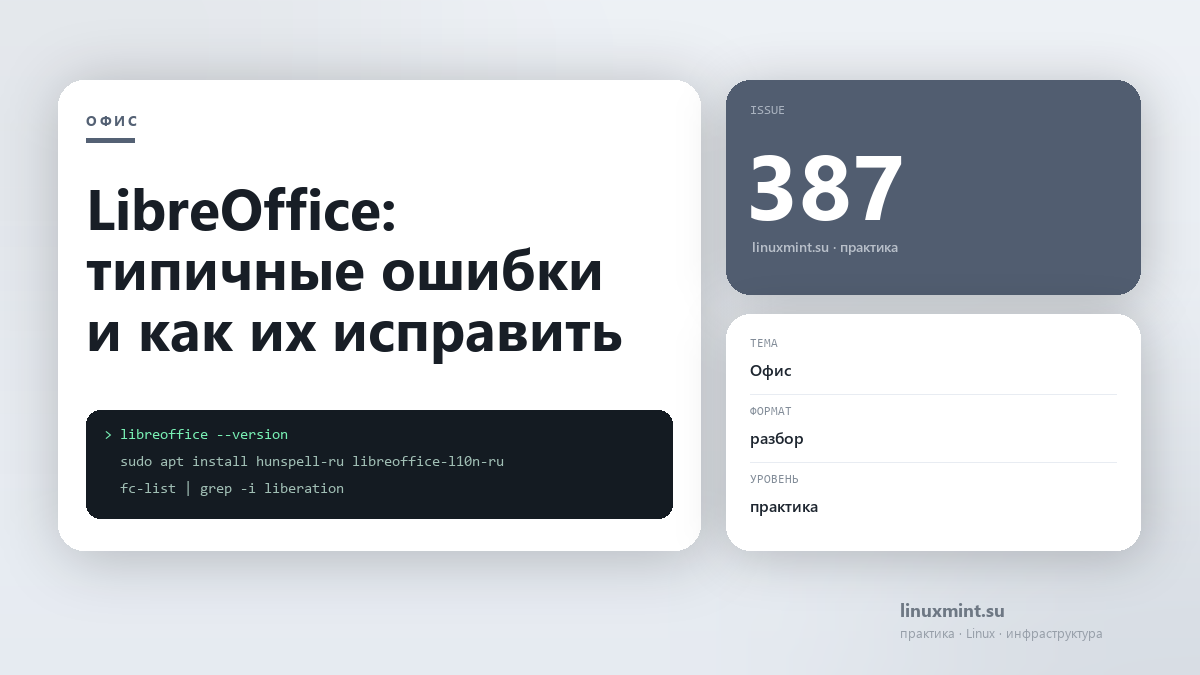
libreoffice --version
sudo apt install hunspell-ru libreoffice-l10n-ru
fc-list | grep -i liberation
2. Настройте форматы по умолчанию
Для внутренней работы используйте ODF, а DOCX — только для обмена. Это снижает риск потери вёрстки при сохранении.
# Сервис → Параметры → Загрузка/Сохранение → Общие
# Формат по умолчанию: ODF
3. Поставьте совместимые шрифты
Метрически совместимые шрифты уменьшают расхождения при открытии документов Office.
sudo apt install fonts-liberation fonts-crosextra-carlito
fc-cache -fv
4. Настройте шаблоны
Создайте шаблон с нужными стилями и используйте его для новых документов. Это экономит время и делает документы единообразными.
mkdir -p ~/Templates
# Файл → Шаблоны → Сохранить как шаблон
Рабочий конфиг
Начните с минимального рабочего варианта. Не копируйте большой конфиг целиком: добавляйте параметры по одному и проверяйте результат после каждого изменения.
# параметры профиля
~/.config/libreoffice/4/user/
# сброс профиля при проблемах
mv ~/.config/libreoffice ~/.config/libreoffice.bak
Практические советы
Эти рекомендации проверены на повседневных задачах. Начните с тех, которые закрывают вашу текущую боль, а не со всего списка сразу.
Совет 1. Не открывайте и не сохраняйте важный DOCX без резервной копии.
Не открывайте и не сохраняйте важный DOCX без резервной копии.
Совет 2. Для сложных таблиц проверяйте результат в том приложении, где файл буд
Для сложных таблиц проверяйте результат в том приложении, где файл будут смотреть.
Совет 3. Отключите ненужные расширения: они замедляют запуск.
Отключите ненужные расширения: они замедляют запуск.
Совет 4. Храните пользовательский профиль в резервной копии.
Храните пользовательский профиль в резервной копии.
Профилактика
Большинство повторяющихся сбоев с LibreOffice связано не с ошибкой в самой программе, а с окружением: обновились зависимости, изменился путь, закончилось место или другой администратор поправил конфиг. Поэтому профилактика начинается с фиксации исходного состояния.
Сохраните рабочий конфиг в систему контроля версий, добавьте короткий комментарий о том, зачем нужен каждый нестандартный параметр, и запишите команду проверки. Через месяц вы скажете себе спасибо: восстановить логику по чужому файлу без пояснений почти невозможно.
Чек-лист
- Версия пакета и конфигурация зафиксированы и доступны для сравнения.
- Есть автоматическая проверка синтаксиса перед перезапуском службы.
- Журналы ротуются, а диск не заполняется ими за неделю.
- Изменения проходят через тестовый стенд, а не сразу на рабочий сервер.
Итог
Большинство ошибок с LibreOffice лечится не переустановкой, а проверкой конфигурации, логов и прав доступа. Действуйте по одному изменению за раз — и причина быстро найдётся.


