
Коротко о главном
LibreOffice — основной свободный офисный пакет: текстовый редактор, таблицы, презентации, базы и рисование. Он открывает форматы Microsoft Office и сохраняет документы в OpenDocument, но совместимость зависит от шрифтов и сложности вёрстки.
Пакет бесплатен, работает офлайн и не требует подписки. Для большинства задач — документы, таблицы, презентации — возможностей достаточно, если правильно настроить шрифты и форматы.
Этот материал — быстрый старт по LibreOffice. За 15 минут вы получите рабочую конфигурацию и поймёте, куда смотреть дальше.
Установка
В Debian, Ubuntu и Linux Mint используется пакетный менеджер APT:
sudo apt install libreoffice libreoffice-l10n-ruВ Fedora и RHEL-совместимых системах пакет ставится через DNF:
sudo dnf install libreoffice libreoffice-langpack-ruВ Arch Linux и производных пакет доступен в официальных репозиториях:
sudo pacman -S libreoffice-fresh libreoffice-ruМинимальная настройка
1. Установите пакет и языки
Проверьте, что установлены локализация, словари и шрифты. Без них интерфейс будет на английском, а проверка орфографии — не работать.
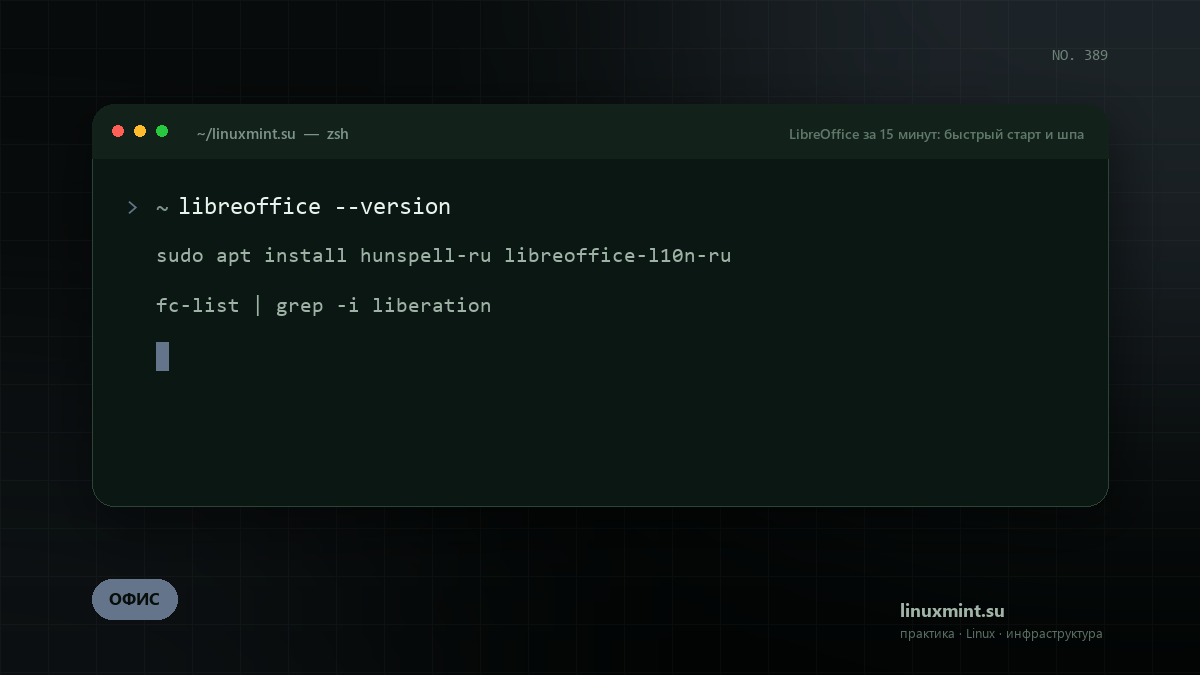
libreoffice --version
sudo apt install hunspell-ru libreoffice-l10n-ru
fc-list | grep -i liberation
2. Настройте форматы по умолчанию
Для внутренней работы используйте ODF, а DOCX — только для обмена. Это снижает риск потери вёрстки при сохранении.
# Сервис → Параметры → Загрузка/Сохранение → Общие
# Формат по умолчанию: ODF
3. Поставьте совместимые шрифты
Метрически совместимые шрифты уменьшают расхождения при открытии документов Office.
sudo apt install fonts-liberation fonts-crosextra-carlito
fc-cache -fv
4. Настройте шаблоны
Создайте шаблон с нужными стилями и используйте его для новых документов. Это экономит время и делает документы единообразными.
mkdir -p ~/Templates
# Файл → Шаблоны → Сохранить как шаблон
Минимальный конфиг
Начните с минимального рабочего варианта. Не копируйте большой конфиг целиком: добавляйте параметры по одному и проверяйте результат после каждого изменения.
# параметры профиля
~/.config/libreoffice/4/user/
# сброс профиля при проблемах
mv ~/.config/libreoffice ~/.config/libreoffice.bak
Шпаргалка по командам
- Установите пакет и языки: libreoffice —version
- Настройте форматы по умолчанию: # Сервис → Параметры → Загрузка/Сохранение → Общие
- Поставьте совместимые шрифты: sudo apt install fonts-liberation fonts-crosextra-carlito
- Настройте шаблоны: mkdir -p ~/Templates
- Экспортируйте в PDF: libreoffice —headless —convert-to pdf —outdir export report.odt
Практические советы
Эти рекомендации проверены на повседневных задачах. Начните с тех, которые закрывают вашу текущую боль, а не со всего списка сразу.
Совет 1. Не открывайте и не сохраняйте важный DOCX без резервной копии.
Не открывайте и не сохраняйте важный DOCX без резервной копии.
Совет 2. Для сложных таблиц проверяйте результат в том приложении, где файл буд
Для сложных таблиц проверяйте результат в том приложении, где файл будут смотреть.
Совет 3. Отключите ненужные расширения: они замедляют запуск.
Отключите ненужные расширения: они замедляют запуск.
Совет 4. Храните пользовательский профиль в резервной копии.
Храните пользовательский профиль в резервной копии.
Что дальше
Быстрый старт не означает «настроить навсегда». Когда базовый сценарий заработает, вернитесь к конфигурации и проверьте, что она переживёт перезагрузку: файлы на месте, служба включена в автозагрузку, путь к данным не зависит от текущего каталога.
Дальше имеет смысл разобраться с резервной копией и журналами LibreOffice. Это не самая заметная часть работы, но именно она превращает эксперимент в инструмент, которым можно пользоваться каждый день.
Чек-лист
- Команды из шпаргалки выполняются без ошибок после перезагрузки.
- Пароли и токены не хранятся в истории команд и конфигурации в открытом виде.
- Понятно, где смотреть логи и что считать признаком проблемы.
- Есть копия конфигурации, которую можно восстановить.
Короткие ответы на частые вопросы
Нужно ли запускать всё от root?
Нет. Права root нужны для установки пакетов и изменения системных файлов, но сама программа и её данные должны принадлежать отдельному пользователю. Постоянная работа под root превращает любую ошибку в критическую.
Что делать, если после перезагрузки ничего не работает?
Сначала проверьте, включена ли служба в автозагрузку и не изменился ли путь к конфигурации. Посмотрите журнал текущей загрузки: он почти всегда указывает на отсутствующий файл, неверные права или занятый порт.
Как обновлять без сюрпризов?
Читайте примечания к версии, делайте резервную копию конфигурации и проверяйте обновление на тестовом стенде. Не обновляйтесь в пятницу вечером перед выходными: время на откат должно быть частью плана.
Итог
Этого достаточно, чтобы начать. Дальше углубляйтесь по мере задач: документация LibreOffice станет понятнее, когда появится реальный сценарий использования.


