
Коротко о главном
Игры для Windows в Linux запускаются через Proton — слой совместимости на базе Wine, встроенный в Steam. Многие проекты работают без настройки, но часть требует выбора версии Proton, параметров запуска или отказа от античита.
Steam Play сделал Linux жизнеспособной игровой платформой. Понимание Proton помогает отличить игру, которая не поддерживается, от игры, которой просто нужен другой runtime.
Надёжная работа Steam и Proton в продакшене — это не только установка, но и контроль изменений, права доступа и наблюдаемость. Ниже — практический чек-лист.
Что меняется в рабочей среде
В тестовой среде достаточно, чтобы Steam и Proton запускался. В продакшене добавляются требования к доступности, безопасности и восстановлению. Чем раньше вы зафиксируете эти требования, тем меньше придётся переделывать.
Базовая установка
Установка
В Debian, Ubuntu и Linux Mint используется пакетный менеджер APT:
sudo apt install steam-installerВ Fedora и RHEL-совместимых системах пакет ставится через DNF:
sudo dnf install steamВ Arch Linux и производных пакет доступен в официальных репозиториях:
sudo pacman -S steamНастройка и проверка
1. Включите multilib
Многие игры 32-битные. Без 32-битных библиотек Steam не запустит их, даже если сама платформа установлена.
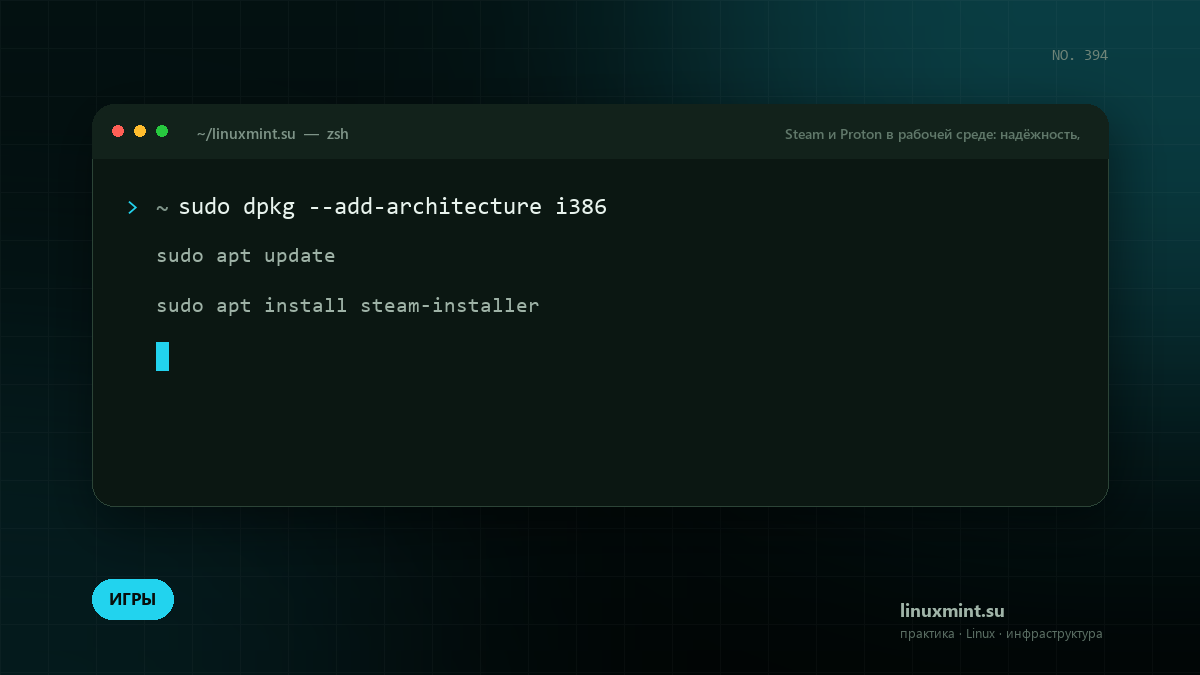
sudo dpkg --add-architecture i386
sudo apt update
sudo apt install steam-installer
2. Установите Steam
В Fedora может понадобиться RPM Fusion. После установки войдите в аккаунт и проверьте загрузку библиотеки.
steam
# проверьте, что клиент обновился и открывается
3. Включите Steam Play
В настройках Steam включите Steam Play для всех игр и выберите версию Proton. Для начала подойдёт экспериментальная ветка.
# Steam → Настройки → Совместимость → Включить Steam Play4. Настройте конкретную игру
Свойства игры → Совместимость → выбрать Proton. Если игра не запускается, попробуйте другую версию, а не меняйте всё сразу.
# Свойства → Общие → Параметры запуска
PROTON_LOG=1 %command%
5. Проверьте производительность
Установите gamemode и mangohud, чтобы видеть FPS и нагрузку. Не включайте оверлеи, если они конфликтуют с игрой.
sudo apt install gamemode mangohud
mangohud %command%
Конфигурация для повторяемого развёртывания
Начните с минимального рабочего варианта. Не копируйте большой конфиг целиком: добавляйте параметры по одному и проверяйте результат после каждого изменения.
# параметры запуска в Steam
PROTON_LOG=1 %command%
DXVK_HUD=fps %command%
Безопасность и наблюдаемость
Ограничьте доступ к административным интерфейсам, включите логирование и проверяйте, что изменения конфигурации применяются автоматически. Ручные правки на сервере должны быть исключением, а не нормой.
Чек-лист
- Версии пакетов и конфигурация хранятся в репозитории или системе управления.
- Есть резервная копия данных и проверенный сценарий восстановления.
- Административный доступ ограничен по сети и снабжён отдельными учётными записями.
- Логи и метрики собираются, а оповещения настроены на реальные пороги.
- Изменения проходят проверку на тестовом стенде до выката.
- Есть план отката и ответственный за его выполнение.
Практические советы
Эти рекомендации проверены на повседневных задачах. Начните с тех, которые закрывают вашу текущую боль, а не со всего списка сразу.
Совет 1. Сверяйтесь с ProtonDB перед покупкой игры.
Сверяйтесь с ProtonDB перед покупкой игры.
Совет 2. Начните с рекомендуемой версии Proton, а не с самой новой.
Начните с рекомендуемой версии Proton, а не с самой новой.
Совет 3. Обновляйте драйверы видеокарты: Proton сильно зависит от них.
Обновляйте драйверы видеокарты: Proton сильно зависит от них.
Совет 4. Для старых игр иногда нужен отдельный префикс.
Для старых игр иногда нужен отдельный префикс.
Совет 5. Проверяйте целостность файлов игры при странных ошибках.
Проверяйте целостность файлов игры при странных ошибках.
Типичные ошибки
Ниже — сбои, которые встречаются чаще всего. Перед исправлением сохраните текущие конфиги и запишите, какие изменения вносите: так проще откатиться.
1. Игра не запускается
Попробуйте другую версию Proton, проверьте целостность файлов и журнал запуска. Убедитесь, что установлены 32-битные библиотеки.
2. Нет звука
Проверьте PipeWire/PulseAudio и выбранное устройство. Иногда помогает смена версии Proton или параметров запуска.
3. Низкий FPS
Обновите драйвер, включите gamemode, проверьте, не работает ли игра через программный рендеринг. Снизьте настройки графики.
Итог
В рабочей среде Steam и Proton должен быть предсказуемым: версии зафиксированы, изменения проходят проверку, резервные копии существуют, а сбои видны в мониторинге. Чек-лист выше — минимальная отправная точка.


