
Коротко о главном
OBS Studio — стандарт для записи экрана и трансляций. Он умеет захватывать окна, весь экран, камеру и отдельные приложения, смешивать источники и кодировать видео в реальном времени. Для Linux-пользователя это ещё и удобный способ записать демонстрацию или урок.
OBS даёт контроль над качеством и нагрузкой: можно выбрать кодек, битрейт и разрешение под своё железо. В отличие от простых рекордеров, он позволяет собрать сцену с несколькими источниками и переключаться между ними.
Чтобы уверенно пользоваться OBS Studio, полезно понимать, как он устроен внутри. Разберём ключевые компоненты, конфигурацию и диагностику — без пересказа документации.
Как это устроено
OBS Studio состоит из нескольких взаимодействующих частей: конфигурации, рабочего процесса и данных, с которыми он работает. Понимание этой схемы помогает предсказывать поведение системы и быстрее находить причину сбоя.
OBS даёт контроль над качеством и нагрузкой: можно выбрать кодек, битрейт и разрешение под своё железо. В отличие от простых рекордеров, он позволяет собрать сцену с несколькими источниками и переключаться между ними. Именно поэтому настройка через переменные окружения и конфигурационные файлы предпочтительнее ручных правок «на месте».
Разбор конфигурации
Начните с минимального рабочего варианта. Не копируйте большой конфиг целиком: добавляйте параметры по одному и проверяйте результат после каждого изменения.
# ~/.config/obs-studio/global.ini
[Video]
BaseCX=1920
BaseCY=1080
OutputCX=1920
OutputCY=1080
FPSCommon=30
Ключевые компоненты и их взаимодействие
1. Проверьте поддержку Wayland
На Wayland захват экрана идёт через портал. Убедитесь, что установлен xdg-desktop-portal для вашего окружения, иначе источники не появятся.
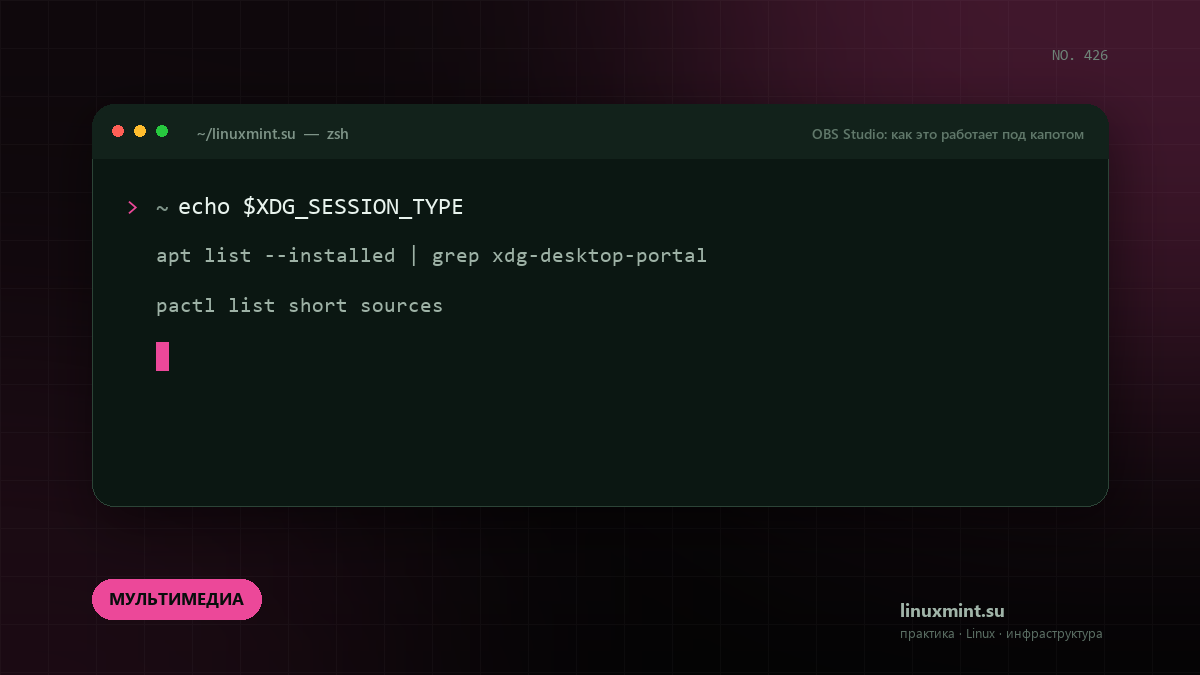
echo $XDG_SESSION_TYPE
apt list --installed | grep xdg-desktop-portal
2. Создайте сцену и источник
Сцена — это набор источников. Для записи урока достаточно захвата окна и микрофона, без камеры и оверлеев.
# Источники → + → Захват экрана (PipeWire) или Захват окна3. Настройте выход
Для записи используйте аппаратный кодек, если он доступен, иначе x264 с разумным пресетом. Не гонитесь за максимальным качеством на слабой машине.
# Настройки → Вывод → Запись
# Кодек: H.264 (VAAPI/NVENC) или x264, пресет veryfast
4. Настройте звук
Разделите микрофон и системный звук на разные дорожки: так проще убрать шум или заменить звук при монтаже.
pactl list short sources
pactl list short sinks
5. Запишите тестовый фрагмент
Сделайте короткую запись и проверьте синхронизацию звука, читаемость текста и загрузку CPU. Только потом записывайте длинный материал.
top -b -n 1 | head -12
ls -lh ~/Videos
6. Следите за перегревом
Кодирование нагружает процессор и GPU. На ноутбуке проверьте температуру и троттлинг, иначе запись будет дёргаться.
sensors | grep -E 'Core|Package'
cat /sys/class/thermal/thermal_zone*/temp
Диагностика и тонкая настройка
Начинайте с журналов и проверки версии. Затем изолируйте проблему: конфигурация, права доступа, сеть или данные. Не меняйте несколько параметров одновременно — иначе невозможно понять, что именно помогло.
Практические советы
Эти рекомендации проверены на повседневных задачах. Начните с тех, которые закрывают вашу текущую боль, а не со всего списка сразу.
Совет 1. Пишите в формате с возможностью восстановления (mkv), затем при необхо
Пишите в формате с возможностью восстановления (mkv), затем при необходимости перепакуйте в mp4.
Совет 2. Отключите лишние источники: каждый из них тратит ресурсы.
Отключите лишние источники: каждый из них тратит ресурсы.
Совет 3. Для записи интерфейса используйте 30 кадров в секунду — этого достаточ
Для записи интерфейса используйте 30 кадров в секунду — этого достаточно.
Совет 4. Проверяйте микрофон до записи: уровень −12…−6 дБ без клиппинга.
Проверяйте микрофон до записи: уровень −12…−6 дБ без клиппинга.
Совет 5. Храните записи на диске с достаточной скоростью записи.
Храните записи на диске с достаточной скоростью записи.
Типичные ошибки
Ниже — сбои, которые встречаются чаще всего. Перед исправлением сохраните текущие конфиги и запишите, какие изменения вносите: так проще откатиться.
1. Чёрный экран в захвате
На Wayland используйте источник через PipeWire и портал. На X11 проверьте, не мешает ли композитор.
2. Запись дёргается
Снизьте разрешение или FPS, включите аппаратное кодирование, закройте лишние приложения.
3. Нет звука в записи
Проверьте, что источник звука включён в микшере OBS и не отключён на уровне системы.
Что улучшить после базовой настройки
Когда OBS Studio работает предсказуемо, следующий шаг — наблюдаемость. Добавьте проверку состояния, которая отвечает на вопрос «жив ли сервис», и метрику, показывающую нагрузку. Без этого вы узнаёте о проблеме от пользователей, а не от системы.
Второе направление — воспроизводимость. Опишите установку и конфигурацию так, чтобы их можно было повторить на чистой машине: список пакетов, файлы настроек, порядок команд. Это одновременно документация, план восстановления и основа для автоматизации.
Не оптимизируйте то, что не измеряли. Сначала соберите базовые показатели, затем меняйте один параметр и сравнивайте результат. Иначе легко получить конфигурацию, которая выглядит сложнее, но работает не быстрее.
Итог
Понимание внутреннего устройства OBS Studio экономит часы диагностики. Когда знаете, где хранится состояние и как компоненты общаются, ошибка перестаёт быть «магией».


