
Коротко о главном
Arch Linux не имеет графического установщика в классическом понимании: система собирается вручную из live-среды. Это пугает новичков, но даёт понимание того, из чего состоит Linux. Ниже — последовательность установки на один диск с UEFI, systemd-boot и минимальным набором пакетов.
Ручная установка учит разбираться в разметке, загрузчике и зависимостях. Arch даёт свежие пакеты и документацию Arch Wiki, но требует внимательности: здесь никто не подстрахует автоматически.
В этой подборке — практические приёмы для Arch Linux, которые можно применить сразу после установки. Каждый пункт объясняет не только «что нажать», но и зачем это нужно.
С чего начать
Не пытайтесь применить всё сразу. Сначала настройте окружение так, чтобы команды было удобно повторять, а результаты — проверять. Для Arch Linux это важнее, чем кажется: половина ускорения даёт предсказуемый рабочий процесс.
1. Загрузитесь с ISO и проверьте сеть
Современный образ Arch поднимает сеть автоматически при наличии DHCP. Убедитесь, что интерфейс получил адрес и время синхронизировано — иначе подписи пакетов не проверятся.
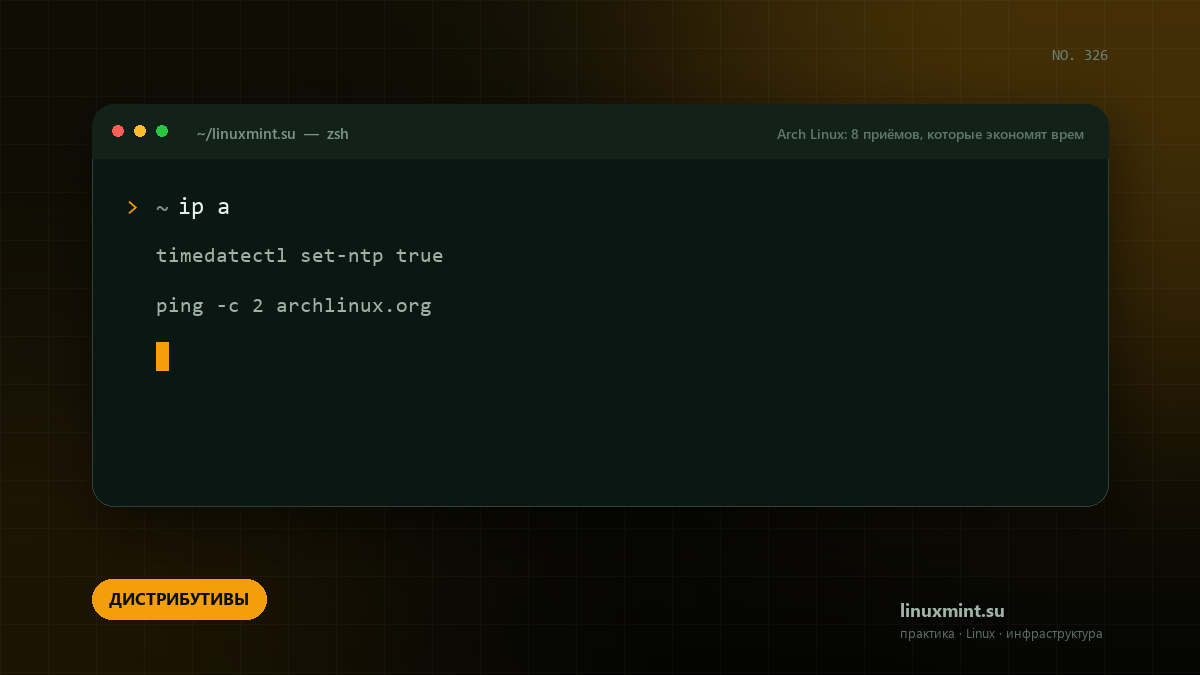
ip a
timedatectl set-ntp true
ping -c 2 archlinux.org
2. Разметьте диск
Для UEFI нужен раздел EFI размером 512 МБ–1 ГБ и корневой раздел. Разметка уничтожает данные: дважды проверьте имя устройства через lsblk.
lsblk -o NAME,SIZE,MODEL
cfdisk /dev/nvme0n1
mkfs.fat -F32 /dev/nvme0n1p1
mkfs.ext4 /dev/nvme0n1p2
3. Смонтируйте и установите базу
Смонтируйте корень в /mnt, а EFI-раздел — внутрь будущей системы. pacstrap устанавливает минимальный набор; добавляйте только то, что нужно сразу.
mount /dev/nvme0n1p2 /mnt
mkdir -p /mnt/boot
mount /dev/nvme0n1p1 /mnt/boot
pacstrap -K /mnt base linux linux-firmware
Практические советы
Эти рекомендации проверены на повседневных задачах. Начните с тех, которые закрывают вашу текущую боль, а не со всего списка сразу.
Совет 1. Читайте Arch Wiki по вашей задаче: это самый точный источник, но прове
Читайте Arch Wiki по вашей задаче: это самый точный источник, но проверяйте дату правок.
Совет 2. Не ставьте AUR-помощники до того, как разберётесь с pacman и подписями
Не ставьте AUR-помощники до того, как разберётесь с pacman и подписями пакетов.
Совет 3. Ведите список установленных вручную пакетов: pacman -Qe помогает при п
Ведите список установленных вручную пакетов: pacman -Qe помогает при переустановке.
Совет 4. Для NVIDIA установите драйвер сразу после базы, иначе можно остаться б
Для NVIDIA установите драйвер сразу после базы, иначе можно остаться без графики.
Совет 5. Не отключайте проверку подписей ради скорости установки.
Не отключайте проверку подписей ради скорости установки.
Совет 6. Делайте снапшот или резервную копию перед крупными изменениями загрузч
Делайте снапшот или резервную копию перед крупными изменениями загрузчика.
Настройки, которые стоит сохранить
Начните с минимального рабочего варианта. Не копируйте большой конфиг целиком: добавляйте параметры по одному и проверяйте результат после каждого изменения.
# /etc/pacman.conf
[options]
ParallelDownloads = 5
Color
ILoveCandy
Типичные ошибки
Ниже — сбои, которые встречаются чаще всего. Перед исправлением сохраните текущие конфиги и запишите, какие изменения вносите: так проще откатиться.
1. Система не загружается после установки
Проверьте, что EFI-раздел смонтирован в /boot при установке загрузчика, а запись в loader.conf указывает на правильный раздел и ядро. Загрузитесь с ISO и повторите arch-chroot.
2. pacstrap не может скачать пакеты
Проверьте сеть, время и зеркала в /etc/pacman.d/mirrorlist. Обновите archlinux-keyring и повторите попытку.
3. Нет сети после перезагрузки
В chroot нужно включить NetworkManager или другой сетевой сервис. Проверьте systemctl status NetworkManager и наличие firmware для Wi-Fi.
Практический сценарий
Представьте типовую задачу: нужно развернуть Arch Linux на одной машине, проверить работу и передать доступ коллеге. Начните с чистой системы или снапшота, чтобы результат был воспроизводим. Запишите все команды в отдельный файл — это одновременно шпаргалка и черновик будущей автоматизации.
Дальше действуйте короткими шагами: установка, минимальная конфигурация, проверка, затем расширение. После каждого шага фиксируйте, что именно изменилось и как это проверить. Такой журнал экономит время, когда через месяц понадобится повторить настройку на другом сервере или объяснить её коллеге.
Порядок работ для этого сценария выглядит так:
- Загрузитесь с ISO и проверьте сеть
- Разметьте диск
- Смонтируйте и установите базу
- Сгенерируйте fstab и войдите в chroot
- Настройте локаль и пользователя
- Установите загрузчик
Отдельно продумайте, что произойдёт при сбое. Для Arch Linux важно заранее знать, где хранятся данные, как их скопировать и сколько времени займёт восстановление. Если ответа нет, не двигайтесь дальше: сначала закройте этот пробел, потом добавляйте новые возможности.
Что проверить перед вводом в работу
Перед тем как считать настройку завершённой, пройдитесь по короткому списку. Он не заменяет полноценный аудит, но отсекает большинство очевидных проблем.
Чек-лист
- Версия Arch Linux зафиксирована, а обновления не применяются вслепую.
- Есть резервная копия конфигурации и данных, восстановление проверено.
- Доступ ограничен нужными пользователями и сетями, лишние порты закрыты.
- Логи и метрики собираются, понятно, куда смотреть при сбое.
- Изменения описаны в документации и могут быть повторены на другой машине.
- Есть план отката и понятный критерий, по которому вы решите его применить.
Если какой-то пункт вызывает затруднение, это сигнал вернуться к соответствующему разделу, а не откладывать проверку. Настройка, которую нельзя повторить, плохо работает не только у коллег, но и у вас самих через полгода.
Итог
Главная ценность приёмов выше — в экономии внимания. Выберите два-три, доведите до автоматизма, и Arch Linux перестанет отнимать время на рутину.


