
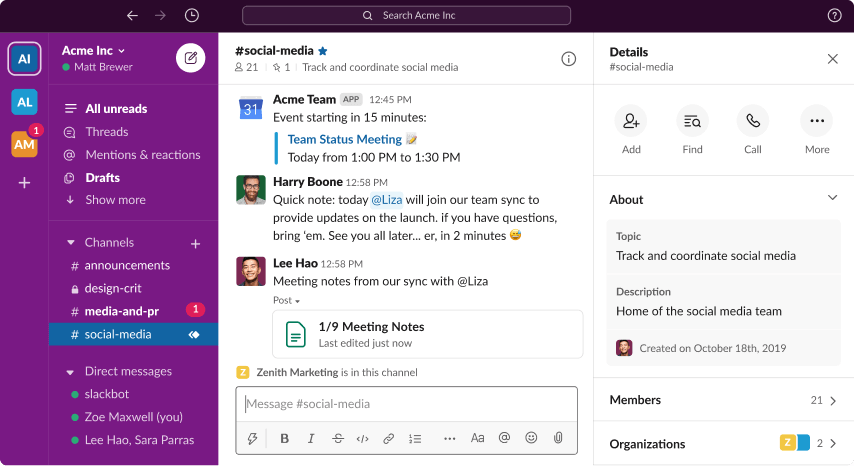
Slack — корпоративная платформа для общения: каналы, личные сообщения, huddles и клипы, поиск по переписке, совместная работа с внешними командами. Приложение доступно для Linux, и на Linux Mint его можно установить несколькими способами.
Разберём, как поставить Slack, настроить обновления, решить типичные проблемы и чем его заменить.
Способы установки
Официальный способ — .deb-пакет с сайта Slack. Есть также Snap и Flatpak, но они отличаются песочницей и доступом к файлам. Репозиторий apt для Slack официально не поддерживается, поэтому .deb приходится обновлять вручную или через скрипт.
# проверить, установлен ли Slack
which slack 2>/dev/null
dpkg -l | grep -i slack
# загрузить .deb с официального сайта
# https://slack.com/downloads/linux
Установка .deb
# установить пакет
sudo dpkg -i slack-desktop-*.deb
# исправить зависимости
sudo apt -f install
# запустить
slack 2>/dev/null &
Архитектура должна совпадать: amd64-пакет не подойдёт на ARM. Проверьте dpkg --print-architecture перед загрузкой.
dpkg --print-architecture
uname -m
# версия установленного пакета
dpkg -l | grep slack-desktop
Обновления
Так как .deb не подключён к репозиторию, обновления придётся скачивать вручную. Периодически проверяйте сайт или удалите Slack, если он давно не обновлялся.
# проверить версию
slack --version 2>/dev/null || dpkg -l | grep slack
# переустановка новой версией
sudo dpkg -i slack-desktop-new-version.deb
Пакет имеет то же имя, поэтому dpkg -i обновит установленную версию без удаления.
Flatpak и Snap
# Flatpak
flatpak install flathub com.slack.Slack
flatpak run com.slack.Slack
# Snap
sudo snap install slack
# проверить источник
flatpak list --app | grep -i slack
snap list | grep -i slack
В песочнице Slack может не видеть некоторые папки. Для обмена файлами понадобятся разрешения или рабочий каталог в домашней директории.
# посмотреть разрешения
flatpak info --show-permissions com.slack.Slack 2>/dev/null
# выдать доступ к папке (пример)
flatpak override --user --filesystem=~/Documents com.slack.Slack
Настройка
После входа проверьте уведомления, автозапуск и интеграцию с рабочим столом. В Linux-версии уведомления идут через D-Bus.
# автозапуск
ls ~/.config/autostart/ | grep -i slack
# уведомления через D-Bus
dbus-send --session --print-reply --dest=org.freedesktop.Notifications /org/freedesktop/Notifications org.freedesktop.Notifications.GetServerInformation 2>/dev/null | head
Если уведомления не приходят, проверьте «Не беспокоить» и разрешения приложения в настройках системы.
Типичные проблемы
- Сломанный интерфейс из-за конфликта с переменными среды.
- Не работает Wayland или захват экрана.
- Высокое потребление памяти.
- Не загружаются изображения.
# запуск с отключением GPU (если глючит)
slack --disable-gpu
# логи
journalctl --user -b | grep -i slack | tail -30
# переменные среды
env | grep -iE "GTK|QT|WAYLAND" | head
Если интерфейс тёмный или сбитый, попробуйте запустить без расширений и с чистым профилем.
Безопасность
Slack хранит переписку в облаке. Не обсуждайте пароли и ключи в открытых каналах, включите двухфакторную аутентификацию и проверяйте список подключённых приложений.
# проверить, какие приложения подключены
# в Slack: Настройки -> Приложения
# выйти со всех устройств
# в Настройках -> Безопасность
На корпоративных машинах проверьте политику: часть организаций запрещает сторонние интеграции.
Альтернативы
Для команд, которым важна приватность: Mattermost (открытый, self-hosted), Rocket.Chat, Matrix/Element. Для видеозвонков — Jitsi, для общих задач — почта и тикеты.
# пример запуска Mattermost в Docker для теста
docker run -d --name mattermost -p 8065:8065 mattermost/mattermost-preview 2>/dev/null
docker ps --format "table {{.Names}}	{{.Ports}}"
Удаление
# удалить пакет с конфигами
sudo apt purge slack-desktop
# остатки настроек
rm -rf ~/.config/Slack ~/.cache/Slack 2>/dev/null
# проверить
which slack 2>/dev/null || echo "удалён"
Если ставили через Flatpak или Snap, удаляйте тем же способом: flatpak uninstall или sudo snap remove slack.
Автозапуск и сессия
Если Slack должен стартовать вместе с системой, добавьте его в автозапуск. Проверьте, что уведомления приходят и при закрытом окне — приложение продолжает работать в трее.
# автозапуск (GUI: Параметры -> Автозагрузка)
ls ~/.config/autostart/ | grep -i slack
# или создать desktop-файл
cat > ~/.config/autostart/slack.desktop <<'EOF'
[Desktop Entry]
Type=Application
Name=Slack
Exec=slack
X-GNOME-Autostart-enabled=true
EOF
На Wayland трей может вести себя иначе: проверьте, что индикатор поддерживается вашим окружением.
Производительность
Slack построен на Electron и потребляет заметно памяти. Закрытые рабочие пространства продолжают грузить систему, если приложение работает в фоне.
# потребление памяти
ps -eo pid,rss,comm --sort=-rss | head -12
# ограничить ресурсы (пример)
systemd-run --user --scope -p MemoryMax=2G slack
Для слабых машин закрывайте приложение полностью или используйте веб-версию в отдельном профиле браузера.
Проверка после обновления
После установки новой версии убедитесь, что работают вход, уведомления, поиск по переписке и обмен файлами. Частые проблемы связаны с разрешениями песочницы и старым профилем.
# очистить кэш при глюках
mv ~/.config/Slack ~/.config/Slack.bak 2>/dev/null
# и перелогиниться
# проверить версию
dpkg -l | grep slack-desktop | head -3
Если команда использует Slack каждый день, договоритесь о правилах: рабочие каналы, формат уведомлений и время ответа. Инструмент удобен только при культуре использования.
Итог
Slack ставится на Linux Mint через .deb, Flatpak или Snap. Основной нюанс .deb — ручные обновления; в песочнице возможны ограничения по файлам. Настройте уведомления и 2FA, следите за обновлениями. Если нужна приватность, рассмотрите Mattermost или Matrix.