
Коротко о главном
Wayland описывает, как приложение общается с композитором, а не с отдельным X-сервером. Такая архитектура упрощает безопасность и улучшает работу с несколькими мониторами и масштабированием. Большинство современных дистрибутивов уже используют Wayland по умолчанию в GNOME и KDE Plasma. Разберём диагностику сессии, XWayland, порталы, демонстрацию экрана и типичные ограничения.
Wayland даёт более плавную графику и корректное дробное масштабирование на HiDPI-экранах. Изоляция приложений снижает риск, когда одна программа получает доступ к вводу другой. Композиторы лучше управляют кадрами и энергопотреблением. Понимание протокола помогает отличать ограничение приложения от ошибки системы.
В этой статье разберём Wayland по шагам: установка, базовая конфигурация, практические сценарии и ошибки, которые встречаются чаще всего.
Зачем нужен Wayland
Wayland решает вполне конкретные задачи: Протокол графической сессии, который постепенно заменяет X11 и меняет модель работы приложений, ввода и захвата экрана. Важно не превращать инструмент в самоцель — если задача проще решается штатными средствами системы, начните с них.
Установка
В Debian, Ubuntu и Linux Mint используется пакетный менеджер APT:
sudo apt install wayland-utilsВ Fedora и RHEL-совместимых системах пакет ставится через DNF:
sudo dnf install wayland-utilsВ Arch Linux и производных пакет доступен в официальных репозиториях:
sudo pacman -S wayland-utilsПошаговая настройка
После установки переходите к базовому сценарию. Команды ниже выполняйте от пользователя с достаточными правами, но не запускайте всё под root без необходимости.
1. Определите текущую сессию
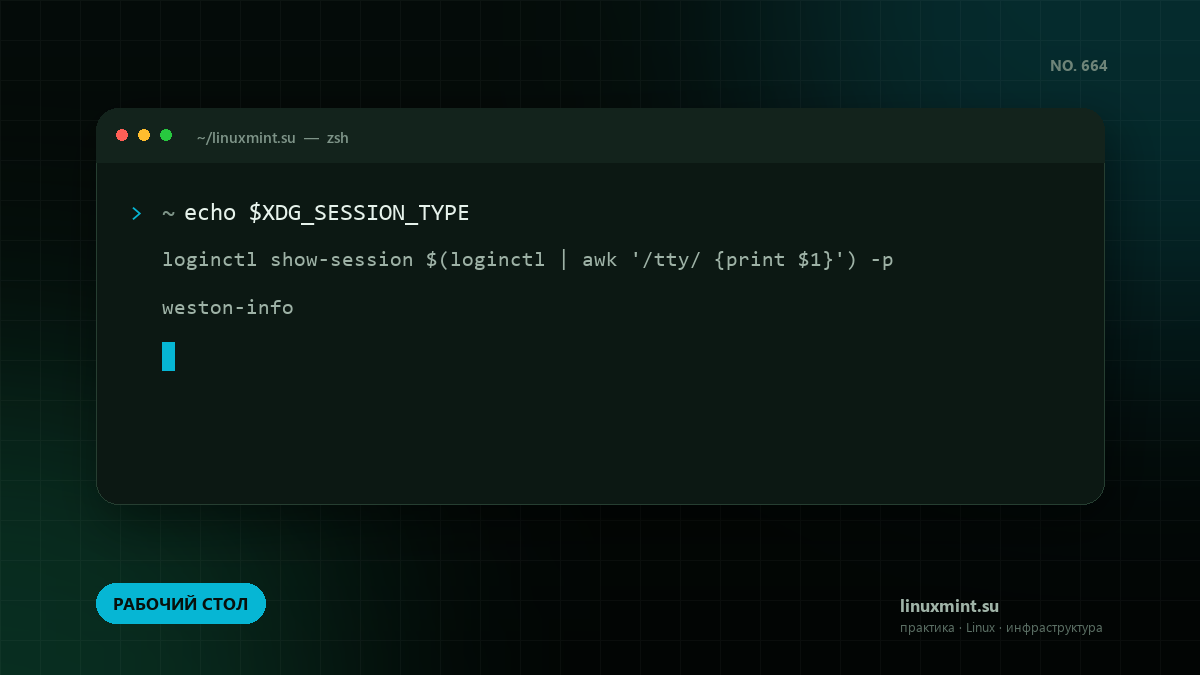
Переменная XDG_SESSION_TYPE показывает, работает ли приложение на Wayland или X11. Команда loginctl выводит тип сессии для текущего пользователя. Это первый шаг при любой проблеме с графикой.
echo $XDG_SESSION_TYPE
loginctl show-session $(loginctl | awk '/tty/{print $1; exit}') -p Type
2. Проверьте композитор и протоколы
wayland-info перечисляет интерфейсы, которые предоставляет композитор. Если нужного протокола нет, функция не будет работать, даже если приложение её поддерживает. Сравните вывод с требованиями программы.
wayland-info
wayland-info | grep -i screencopy
3. XWayland для старых приложений
Приложения без поддержки Wayland работают через XWayland. Обычно он запускается автоматически, но некоторые программы нужно явно перевести в этот режим. Проверить, использует ли окно X11, можно через xeyes или xwininfo.
xeyes
xwininfo -root -tree | head
GDK_BACKEND=x11 ./app
4. Порталы и разрешения
Порталы дают приложениям доступ к файлам, экрану и микрофону через диалог пользователя. Без работающего портала программа не сможет выбрать файл или записать экран. Проверьте, что установлен xdg-desktop-portal и бэкенд для вашего окружения.
systemctl --user status xdg-desktop-portal
systemctl --user list-units 'xdg-desktop-portal*'
5. Демонстрация экрана
Запись и показ экрана на Wayland идут через PipeWire и портал ScreenCast. В браузере или мессенджере нужно разрешить доступ при запросе. Если окно выбора не появляется, проблема чаще в портале, а не в самом приложении.
systemctl --user status pipewire
systemctl --user status xdg-desktop-portal-gnome
pw-cli info 0
6. Ввод, раскладка и переменные
Методы ввода и раскладки настраиваются композитором, а не глобальным X-сервером. Переменные окружения вроде MOZ_ENABLE_WAYLAND включают Wayland в конкретных приложениях. Проверяйте документацию программы, а не копируйте настройки наугад.
localectl status
MOZ_ENABLE_WAYLAND=1 firefox
env | grep -i wayland
Базовая конфигурация
Начните с минимального рабочего варианта. Не копируйте большой конфиг целиком: добавляйте параметры по одному и проверяйте результат после каждого изменения.
[daemon]
WaylandEnable=true
# для отключения сессии Wayland замените на false
# WaylandEnable=false
Практические советы
Эти рекомендации проверены на повседневных задачах. Начните с тех, которые закрывают вашу текущую боль, а не со всего списка сразу.
Совет 1. Не отключайте Wayland при первой проблеме: сначала проверьте, поддержи
Не отключайте Wayland при первой проблеме: сначала проверьте, поддерживает ли приложение протокол.
Совет 2. Для скриншотов используйте инструменты, работающие через портал, напри
Для скриншотов используйте инструменты, работающие через портал, например grim на wlroots-композиторах.
Совет 3. Проверяйте версию xdg-desktop-portal: старые версии не умеют часть нов
Проверяйте версию xdg-desktop-portal: старые версии не умеют часть новых интерфейсов.
Совет 4. На NVIDIA используйте свежий проприетарный драйвер, если нужна сессия
На NVIDIA используйте свежий проприетарный драйвер, если нужна сессия Wayland.
Совет 5. Глобальные горячие клавиши требуют поддержки портала GlobalShortcuts.
Глобальные горячие клавиши требуют поддержки портала GlobalShortcuts.
Типичные ошибки
Ниже — сбои, которые встречаются чаще всего. Перед исправлением сохраните текущие конфиги и запишите, какие изменения вносите: так проще откатиться.
1. Приложение не запускается на Wayland
Проверьте вывод в терминале и при необходимости запустите через XWayland командой GDK_BACKEND=x11. Если программа официально не поддерживает Wayland, это ожидаемо.
2. При демонстрации экрана виден чёрный кадр
Проверьте, запущены ли pipewire и портал ScreenCast. В некоторых композиторах нужно разрешить захват в настройках приватности.
3. Интерфейс размыт при дробном масштабировании
Используйте приложения с поддержкой Wayland и включите нативное масштабирование. Для старых X11-программ размытие может быть неустранимо без смены инструмента.
4. Сессия Wayland не появляется на экране входа
Проверьте настройки менеджера входа и драйвер видеокарты. Для GDM параметр WaylandEnable должен быть включён, а драйвер — поддерживать нужный композитор.
Итог
Wayland — это не «поставил и забыл». Рабочая конфигурация складывается из понимания задачи, аккуратной установки и проверки результата. Начните с базового сценария, затем добавляйте только те возможности, которые действительно используете.