
Почему пароли для SSH — плохая идея
Пароль можно подобрать, подсмотреть, передать коллеге или случайно сохранить в истории команд. SSH-ключ с надёжной парольной фразой решает большую часть этих проблем: приватная часть остаётся на клиенте, сервер получает только открытый ключ. Даже если сервер скомпрометирован, злоумышленник не получит ваш приватный ключ — при условии, что он хранится отдельно и защищён.
Ключи не отменяют необходимость вдумчивого управления доступом. Нужно понимать, кто и куда может подключаться, как отзывать доступ и что делать при потере ноутбука. Ниже — практическая схема от генерации ключа до аудита сервера.
Какой ключ выбрать
Для новых ключей используйте Ed25519: он короче, быстрее и не требует выбора длины. RSA всё ещё встречается в старых системах, но для новых развёртываний предпочтителен Ed25519. ECDSA поддерживается, однако у него больше спорных реализаций; без причины выбирать его не стоит.
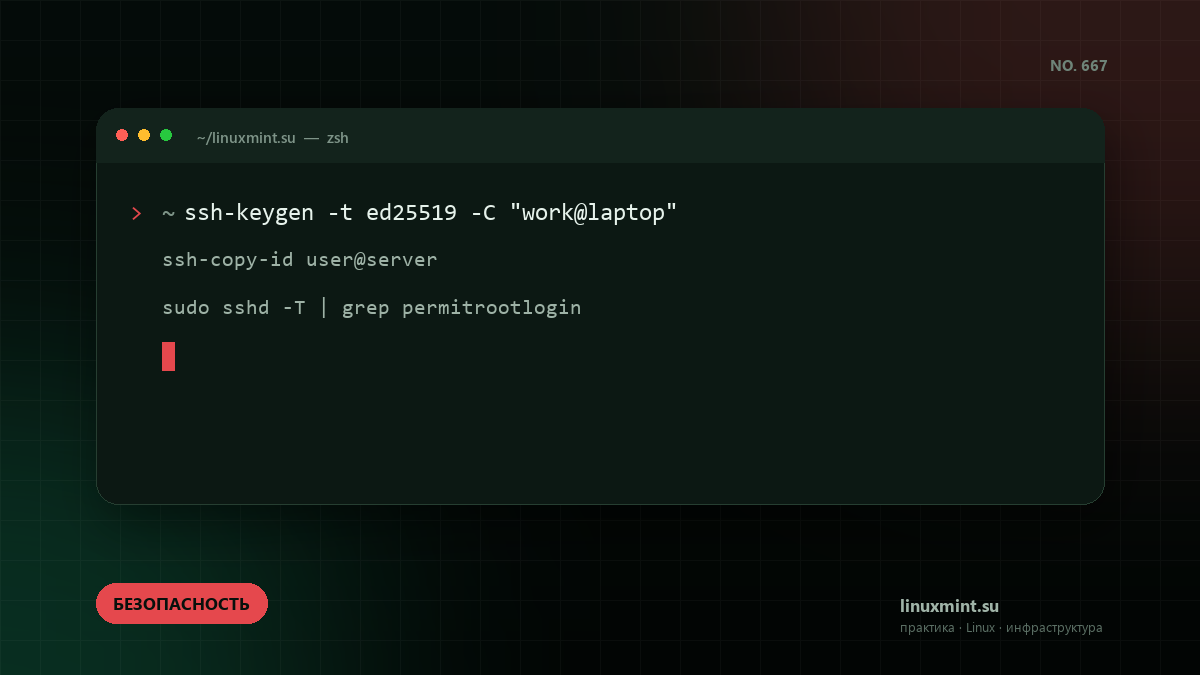
ssh-keygen -t ed25519 -a 100 -C "work@laptop"Параметр -a 100 увеличивает число итераций KDF для парольной фразы. Не оставляйте парольную фразу пустой: ключ без пароля удобен, но его кража с ноутбука равносильна выдаче доступа. Для автоматизации используйте отдельные ограниченные ключи и ssh-agent, а не один универсальный.
Где хранятся ключи
Приватный ключ по умолчанию лежит в ~/.ssh/id_ed25519, открытый — в ~/.ssh/id_ed25519.pub. Права должны быть строгими, иначе клиент откажется использовать ключ:
chmod 700 ~/.ssh
chmod 600 ~/.ssh/id_ed25519
chmod 644 ~/.ssh/id_ed25519.pub
ls -la ~/.ssh
Никогда не копируйте приватный ключ на сервер. На сервере нужен только открытый ключ в ~/.ssh/authorized_keys. Если вы видите инструкцию «загрузите id_ed25519 на сервер» — это ошибка или вредный совет.
Копирование ключа на сервер
Самый простой способ — ssh-copy-id. Он добавит открытый ключ в authorized_keys удалённого пользователя:
ssh-copy-id -i ~/.ssh/id_ed25519.pub user@serverЕсли у пользователя ещё нет ~/.ssh, утилита создаст каталог с нужными правами. Проверьте результат:
ssh -i ~/.ssh/id_ed25519 user@server
cat ~/.ssh/authorized_keys
На некоторых серверах ssh-copy-id недоступен. Тогда добавьте ключ вручную, но не через echo >> с последующим chmod 777. Используйте install -d -m 700 и cat с проверкой прав.
Удобный клиентский конфиг
Файл ~/.ssh/config избавляет от длинных команд и помогает держать разные ключи для разных серверов:
Host work
    HostName 203.0.113.10
    User deploy
    IdentityFile ~/.ssh/id_ed25519_work
    IdentitiesOnly yes
    ServerAliveInterval 60
    ServerAliveCountMax 3

Host home
    HostName 192.0.2.20
    User admin
    IdentityFile ~/.ssh/id_ed25519_home
    IdentitiesOnly yes
IdentitiesOnly yes заставляет клиент использовать только указанный ключ и не перебирать все подряд. Это ускоряет подключение и уменьшает риск срабатывания лимитов на сервере.
Базовая защита sshd
Проверьте действующую конфигурацию, не редактируя файл вслепую:
sudo sshd -T | grep -E "permitrootlogin|passwordauthentication|pubkeyauthentication|maxauthtries|logingracetime"Разумная отправная точка для сервера с ключами:
PermitRootLogin no
PasswordAuthentication no
PubkeyAuthentication yes
KbdInteractiveAuthentication no
MaxAuthTries 3
LoginGraceTime 30
AllowUsers deploy admin
Не применяйте PasswordAuthentication no, пока не убедились, что вход по ключу работает в отдельной сессии. Иначе можно потерять доступ. После правки:
sudo sshd -t
sudo systemctl reload ssh
sudo systemctl status ssh --no-pager
На Debian/Ubuntu служба называется ssh, на Fedora/RHEL — sshd. В некоторых cloud-образах настройки лежат в /etc/ssh/sshd_config.d/ и переопределяют основной файл. Проверяйте итоговую конфигурацию через sshd -T, а не только исходный файл.
Ограничение доступа по пользователям и адресам
AllowUsers явно перечисляет, кому разрешён вход. Для отдельных групп удобно использовать AllowGroups. Если сервер доступен только из известной сети, добавьте ограничение в /etc/hosts.allow или на файрволе — но не полагайтесь только на SSH-конфиг.
AllowGroups ssh-users
Match Address 203.0.113.0/24
    PasswordAuthentication no
Блок Match должен идти после глобальных настроек. Синтаксис чувствителен к порядку, поэтому всегда проверяйте sshd -t.
Права на серверные файлы
Ошибки прав — самая частая причина «ключ есть, но не работает». Правильная схема:
chmod 700 ~/.ssh
chmod 600 ~/.ssh/authorized_keys
chown -R user:user ~/.ssh
SSH откажется использовать ключи, если каталог или файл доступны на запись группе и остальным. Проверьте также домашний каталог: он не должен быть доступен на запись другим пользователям.
ssh-agent и парольные фразы
Агент хранит расшифрованный ключ в памяти на время сессии. Это позволяет не вводить пароль при каждом подключении:
eval "$(ssh-agent -s)"
ssh-add ~/.ssh/id_ed25519
ssh-add -l
На рабочем ноутбуке агент стоит блокировать при уходе от компьютера. На сервере агент обычно не нужен. Не включайте ForwardAgent yes без понимания рисков: сотрудник с доступом к серверу может использовать ваш агент.
Двухфакторная аутентификация
Для критичных серверов ключа может быть недостаточно. TOTP через PAM добавляет второй фактор, но усложняет автоматизацию. Если включаете 2FA, настройте резервные коды и проверьте доступ в отдельной сессии. Не запирайте себя снаружи: держите консольный доступ через панель провайдера.
Ротация и отзыв ключей
Ключи стоит менять при уходе сотрудника, потере устройства или подозрении на компрометацию. Отзыв — это удаление строки из authorized_keys на всех серверах, где ключ был разрешён. Ведите учёт: какой ключ кому принадлежит и где установлен. Для больших инфраструктур используйте централизованное управление доступом, например SSH-сертификаты или Ansible.
ssh-keygen -lf ~/.ssh/id_ed25519.pub
grep -R "ssh-ed25519" /home/*/.ssh/authorized_keys
Аудит подключений
Смотрите журналы входов и неудачных попыток:
sudo journalctl -u ssh --since "24 hours ago" --no-pager
sudo lastlog
sudo last -a | head -20
Если видите массовые неудачные попытки, не паникуйте: это фон интернета. Важнее, есть ли успешные входы с незнакомых адресов. Для автоматической блокировки можно использовать fail2ban, но он не заменяет отключение паролей и ограничение доступа.
Типичные ошибки
1. «Permission denied (publickey)»
Проверьте права на ~/.ssh и authorized_keys, правильность пользователя и путь к ключу. Запустите клиент с -vvv, чтобы увидеть, какой ключ предлагается и что отвечает сервер.
2. После отключения паролей нет доступа
Вход по ключу не был проверен в отдельной сессии, либо настройки переопределены файлом в sshd_config.d. Используйте консоль провайдера и sshd -T.
3. Ключ работает у одного пользователя и не работает у другого
У каждого пользователя свой authorized_keys и свои права на домашний каталог. Ключ, добавленный root, не даёт доступа пользователю deploy.
4. Агент подставляет не тот ключ
Используйте IdentitiesOnly yes и явный IdentityFile. Проверьте список ssh-add -l.
Итог
Безопасный SSH строится из простых вещей: отдельные ключи Ed25519, парольные фразы, строгие права, отключение паролей и root-входа, ограничение пользователей и регулярный аудит. Не пытайтесь настроить всё за один вечер на рабочем сервере. Сначала проверьте ключевой вход, затем отключите пароли, потом добавьте ограничения и мониторинг. И всегда держите запасной путь доступа.