
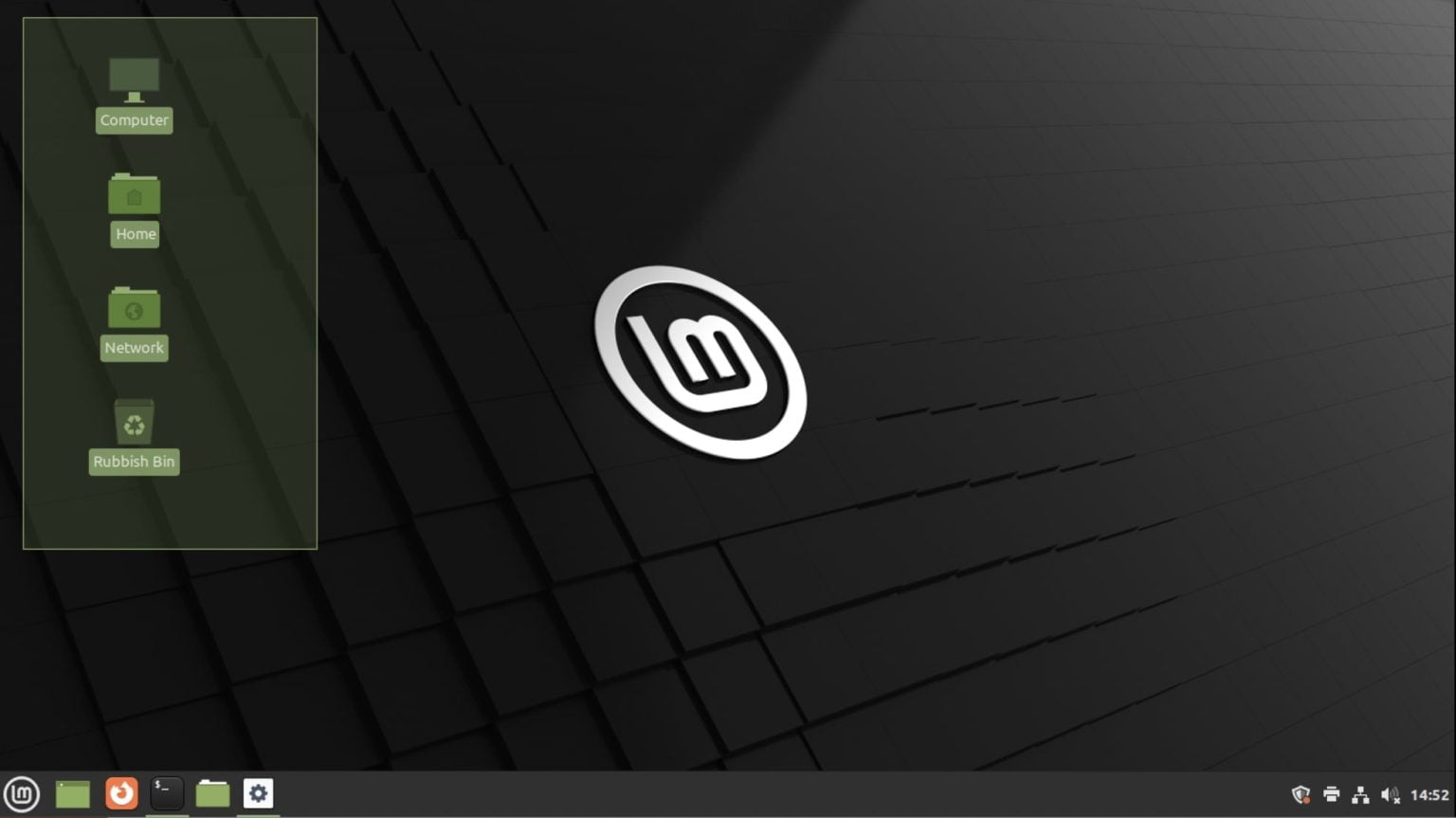
Linux Mint 21.1 с кодовым именем Vera — первый крупный релиз после 21 Vanessa. Он основан на Ubuntu 22.04 LTS и сохраняет главный принцип Mint: предсказуемый рабочий стол, минимум сюрпризов и готовые инструменты для повседневных задач. Для пользователей 21 доступен плановый апгрейд, для новых — обновлённый ISO.
Разберём, что нового, как обновиться без потери данных и что проверить после перехода.
Что нового в 21.1
Релиз обновляет окружение Cinnamon и набор приложений XApps, улучшает темы оформления и работу с несколькими мониторами. Основные изменения касаются удобства: аккуратнее выглядят уведомления, стабильнее работает файловый менеджер, обновлены драйверы и ядро в установочном образе.
Как всегда в Mint, не стоит ждать радикальной смены интерфейса. Философия проекта — эволюционные изменения: пользователь должен узнать свою систему после обновления. Это делает ветку 21 хорошим выбором для тех, кто переходит с Windows или другой LTS.
Стоит ли обновляться
Если вы на 21 и система работает, обновление до 21.1 даст актуальные пакеты и исправления. Если вы на 20.3 и не хотите переустанавливать, сначала обновитесь до 21, затем до 21.1 — но только после резервной копии. Переход между мажорными версиями Mint — более крупное изменение, чем point release.
Если компьютер используется для работы и нет времени на отладку, дождитесь первых отзывов или протестируйте обновление на виртуальной машине. Это особенно важно, если у вас проприетарные драйверы, VPN-клиенты или специфическое оборудование.
Подготовка
Начните с обновления текущей системы и создания снапшота Timeshift. Не пропускайте этот шаг: апгрейд меняет пакеты и конфигурации, и откат должен быть проверенным.
sudo apt update
sudo apt full-upgrade
sudo apt install mintupgrade
timeshift --create --comments "before 21.1"
Сохраните список установленных пакетов и сторонних репозиториев. После обновления их придётся проверять вручную.
apt list --installed > ~/packages-before.txt
ls /etc/apt/sources.list.d/ > ~/repos-before.txt
Процесс обновления
Официальный путь — утилита mintupgrade. Она проверяет систему, предлагает исправления и проводит апгрейд. Запускайте её из терминала, чтобы видеть сообщения, и не прерывайте процесс.
sudo mintupgradeУтилита может попросить удалить сторонние пакеты или заменить конфигурационные файлы. Читайте, что именно удаляется: иногда это старые ядра, иногда — нужные вам программы. Если сомневаетесь, остановитесь и сделайте снапшот ещё раз.
После завершения перезагрузитесь и проверьте версию:
cat /etc/os-release
inxi -S
uname -r
Что проверить после апгрейда
- Загружается ли система и работает ли вход.
- Есть ли сеть, Wi-Fi, звук, яркость, спящий режим.
- Работают ли принтер, сканер, Bluetooth.
- Запускаются ли браузер, офис, мессенджеры.
- Сохранились ли темы, расширения Cinnamon и настройки панели.
- Обновляются ли пакеты и Flatpak.
flatpak update
sudo apt update && sudo apt full-upgrade
systemctl --failed
Если расширение Cinnamon перестало работать, проверьте его совместимость с новой версией. Не устанавливайте старую версию силой: это может сломать оболочку.
Проблемы и откат
Самые частые проблемы — драйвер NVIDIA, сторонние PPA и темы оформления. Если после обновления нет графики, загрузитесь в recovery mode или с параметром nomodeset, проверьте журнал и переустановите драйвер.
journalctl -b -p err
ubuntu-drivers devices
sudo ubuntu-drivers autoinstall
Если система не загружается, восстановите снапшот Timeshift из live-USB. Именно поэтому снапшот делается до апгрейда, а не после.
Чистая установка
Если система давно не переустанавливалась, чистая установка 21.1 может быть быстрее и надёжнее. Скачайте ISO с официального сайта, проверьте SHA256 и запишите на флешку. Не забудьте про резервную копию домашнего каталога и список программ.
sha256sum linuxmint-21.1-cinnamon-64bit.isoПри разметке диска будьте внимательны: автоматический режим может стереть существующие разделы. Для dual boot выбирайте «Something else» и вручную указывайте корень и загрузчик.
Настройка после обновления
После апгрейда проверьте темы и шрифты: старые темы могут не поддерживать новые элементы Cinnamon, а пользовательские шрифты — не подхватиться. Переключитесь на стандартную тему Mint-Y, затем верните свою, если она совместима.
fc-cache -fv
gsettings get org.cinnamon.desktop.interface gtk-theme
gsettings get org.cinnamon.desktop.interface icon-theme
Обновите Flatpak-приложения и проверьте, что они видят домашний каталог. Иногда после крупного обновления меняются права доступа, и программа перестаёт открывать файлы.
flatpak update
flatpak list --app | wc -l
Если Mint не загружается после апгрейда, используйте recovery mode или live-USB: проверьте /var/log/apt, journalctl и при необходимости восстановите снапшот Timeshift. Не переустанавливайте систему, пока не сохранили логи — они помогут понять причину.
Сроки поддержки
Ветка Linux Mint 21 основана на Ubuntu 22.04 LTS и получает обновления безопасности до окончания поддержки базовой системы. Точные даты смотрите на официальном сайте, но планируйте следующий переход заранее: за пару месяцев до конца поддержки стоит выбрать между обновлением до новой LTS и чистой установкой. Не откладывайте это на последнюю неделю, когда зеркала перегружены, а инструкции ещё не проверены сообществом.
Итог
Linux Mint 21.1 Vera — плановое обновление LTS-ветки с аккуратными улучшениями и свежими пакетами. Обновляйтесь через mintupgrade после снапшота, проверяйте драйверы и расширения, а при сомнениях тестируйте на виртуальной машине. Для новых установок используйте обновлённый ISO и не забывайте про проверку контрольной суммы.