
Коротко о главном
GNOME 47 продолжает линию на минимализм и последовательность: меньше визуального шума, больше системных настроек и аккуратная работа на экранах с высокой плотностью. Заметнее всего акцентные цвета, которые применяются ко всему интерфейсу, и доработки Wayland для дробного масштабирования.
GNOME остаётся рабочим столом по умолчанию в Fedora, Ubuntu и многих корпоративных сборках. Понимание его настроек через gsettings и расширений помогает привести систему к удобному виду без сторонних твикеров.
GNOME 47 редко ломается сам по себе. Чаще проблема в неверной конфигурации, устаревшей версии или команде, скопированной без понимания. Разберём типичные сбои и способы их исправления.
Почему это происходит
Ошибки почти всегда связаны с контекстом: другая версия пакета, не тот пользователь, устаревший конфиг или команда из руководства для другой системы. GNOME 47 не исключение. Поэтому сначала фиксируем исходное состояние, затем меняем одну вещь за раз.
Типичные ошибки
Ниже — сбои, которые встречаются чаще всего. Перед исправлением сохраните текущие конфиги и запишите, какие изменения вносите: так проще откатиться.
1. После обновления оболочка падает в цикл
Отключите расширения через консоль или безопасный режим, проверьте журнал gnome-shell. Верните стандартную тему и включайте расширения по одному.
2. Приложение выглядит размытым
Проверьте масштабирование в настройках экрана. На Wayland часть старых X11-приложений не поддерживает дробный масштаб — используйте настройку XWayland scaling или обновите приложение.
3. Не применяется акцентный цвет
Некоторые приложения и темы игнорируют системный акцент. Обновите тему и приложение; для GTK-приложений проверьте версию библиотеки.
Как настроить правильно
Правильная последовательность проста: проверить версию и зависимости, сделать резервную копию конфигурации, внести минимальное изменение, проверить логи и только потом двигаться дальше.
Установка
В Debian, Ubuntu и Linux Mint используется пакетный менеджер APT:
sudo apt install gnome-shell gnome-tweaksВ Fedora и RHEL-совместимых системах пакет ставится через DNF:
sudo dnf install gnome-shell gnome-tweaksВ Arch Linux и производных пакет доступен в официальных репозиториях:
sudo pacman -S gnome gnome-tweaks1. Проверьте версию оболочки
Версия GNOME определяется версией gnome-shell, а не дистрибутива. Зафиксируйте её перед установкой расширений: совместимость зависит именно от неё.
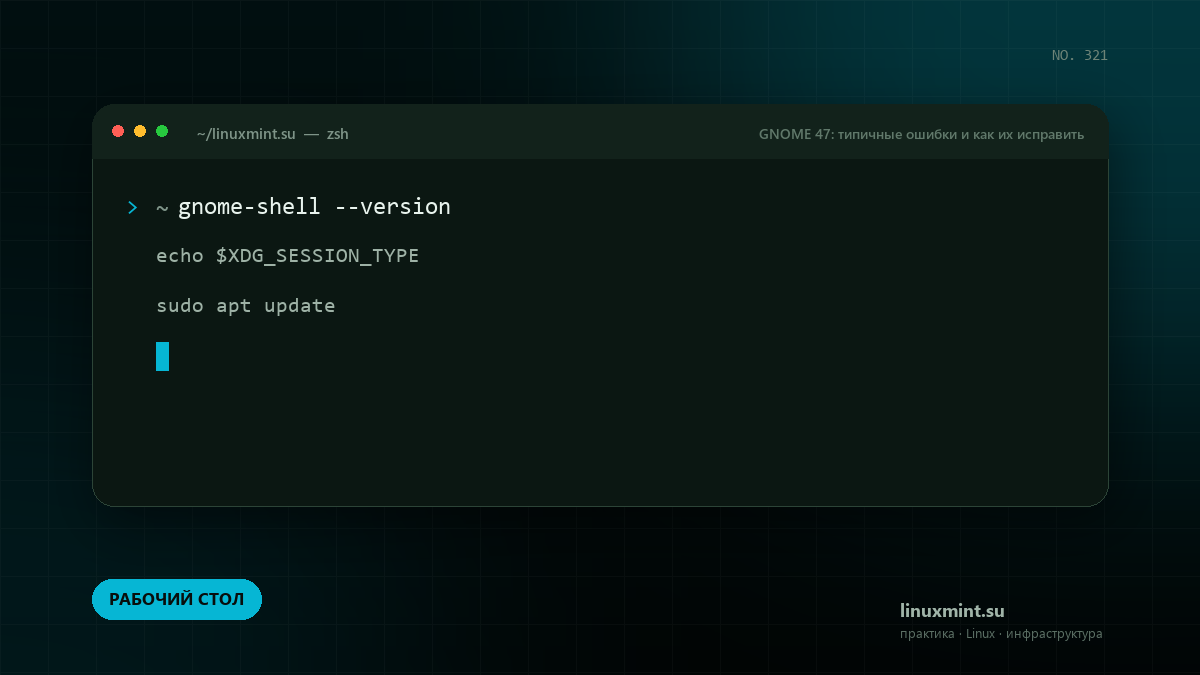
gnome-shell --version
echo $XDG_SESSION_TYPE
2. Обновите оболочку и приложения
Обновляйте GNOME через штатный пакетный менеджер, а Flatpak-приложения — отдельно. Смешивание источников часто приводит к разным версиям библиотек.
sudo apt update
sudo apt full-upgrade
flatpak update
3. Настройте акцентный цвет и тему
Акцентный цвет применяется к кнопкам, переключателям и выделению. Меняйте его через настройки или gsettings, а не правкой CSS оболочки.
gsettings set org.gnome.desktop.interface accent-color 'blue'
gsettings set org.gnome.desktop.interface color-scheme 'prefer-dark'
4. Установите минимум расширений
Каждое расширение выполняется внутри оболочки и может ломать сессию после обновления. Установите только те, без которых действительно неудобно, и проверяйте совместимость.
gnome-extensions list
gnome-extensions enable user-theme@gnome-shell-extensions.gcampax.github.com
Рабочий конфиг
Начните с минимального рабочего варианта. Не копируйте большой конфиг целиком: добавляйте параметры по одному и проверяйте результат после каждого изменения.
# пример gsettings
[org.gnome.desktop.interface]
accent-color='blue'
color-scheme='prefer-dark'
font-antialiasing='rgba'
Практические советы
Эти рекомендации проверены на повседневных задачах. Начните с тех, которые закрывают вашу текущую боль, а не со всего списка сразу.
Совет 1. Не устанавливайте расширения из случайных архивов: они выполняются с п
Не устанавливайте расширения из случайных архивов: они выполняются с правами вашей сессии.
Совет 2. Для тонкой настройки используйте gnome-tweaks, а не правку файлов в /u
Для тонкой настройки используйте gnome-tweaks, а не правку файлов в /usr.
Совет 3. Проверяйте совместимость расширений на сайте extensions.gnome.org по в
Проверяйте совместимость расширений на сайте extensions.gnome.org по версии оболочки.
Совет 4. Flatpak-приложения обновляются отдельно от системных пакетов — не забы
Flatpak-приложения обновляются отдельно от системных пакетов — не забывайте про flatpak update.
Профилактика
Большинство повторяющихся сбоев с GNOME 47 связано не с ошибкой в самой программе, а с окружением: обновились зависимости, изменился путь, закончилось место или другой администратор поправил конфиг. Поэтому профилактика начинается с фиксации исходного состояния.
Сохраните рабочий конфиг в систему контроля версий, добавьте короткий комментарий о том, зачем нужен каждый нестандартный параметр, и запишите команду проверки. Через месяц вы скажете себе спасибо: восстановить логику по чужому файлу без пояснений почти невозможно.
Чек-лист
- Версия пакета и конфигурация зафиксированы и доступны для сравнения.
- Есть автоматическая проверка синтаксиса перед перезапуском службы.
- Журналы ротуются, а диск не заполняется ими за неделю.
- Изменения проходят через тестовый стенд, а не сразу на рабочий сервер.
Итог
Большинство ошибок с GNOME 47 лечится не переустановкой, а проверкой конфигурации, логов и прав доступа. Действуйте по одному изменению за раз — и причина быстро найдётся.


