Коротко о главном
KVM — это виртуализация на уровне ядра, а virt-manager — удобный графический интерфейс для неё. Вместе они позволяют запускать полноценные виртуальные машины с почти нативной производительностью: подойдёт для Windows, тестовых систем и изолированных окружений.
Виртуальная машина изолирует систему целиком, включая ядро. Это полезно, когда нужна другая ОС, рискованное ПО или чистое окружение для проверки обновлений — без второго компьютера.
KVM и virt-manager выглядит простым снаружи, но именно детали определяют поведение под нагрузкой. Посмотрим на внутреннее устройство и тонкие настройки.
Как это устроено
KVM и virt-manager состоит из нескольких взаимодействующих частей: конфигурации, рабочего процесса и данных, с которыми он работает. Понимание этой схемы помогает предсказывать поведение системы и быстрее находить причину сбоя.
Виртуальная машина изолирует систему целиком, включая ядро. Это полезно, когда нужна другая ОС, рискованное ПО или чистое окружение для проверки обновлений — без второго компьютера. Именно поэтому настройка через переменные окружения и конфигурационные файлы предпочтительнее ручных правок «на месте».
Разбор конфигурации
Начните с минимального рабочего варианта. Не копируйте большой конфиг целиком: добавляйте параметры по одному и проверяйте результат после каждого изменения.
# /etc/libvirt/qemu.conf
user = "libvirt-qemu"
# проверка модулей
lsmod | grep kvm
Ключевые компоненты и их взаимодействие
1. Проверьте аппаратную поддержку
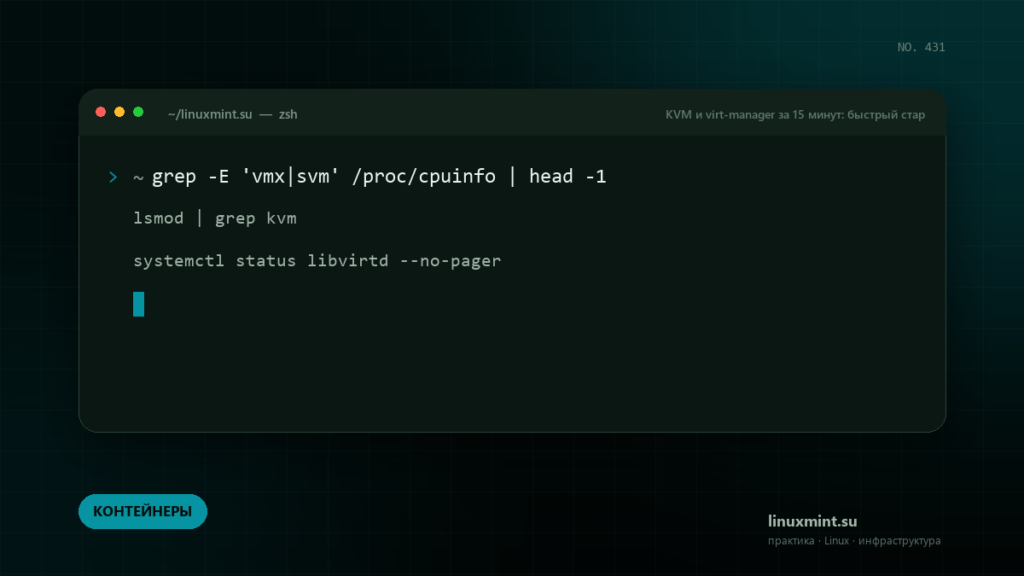
Без VT-x или AMD-V виртуализация будет медленной. Проверьте флаги процессора и модули ядра.
grep -E 'vmx|svm' /proc/cpuinfo | head -1
lsmod | grep kvm
systemctl status libvirtd --no-pager
2. Добавьте пользователя в группы
Для управления через virt-manager нужны права на libvirt и KVM. После изменения групп перезайдите в сессию.
sudo usermod -aG libvirt,kvm $(whoami)
id
3. Создайте сеть
Стандартная сеть libvirt даёт NAT и DHCP. Для доступности из локальной сети используйте мост, но настройте его аккуратно, чтобы не потерять связь с хостом.
virsh net-list --all
virsh net-start default
virsh net-autostart default
4. Создайте виртуальную машину
Выберите ISO, память и диск. Для Windows включите UEFI и virtio-драйверы, иначе установка будет медленной.
virt-install --name test --ram 4096 --vcpus 2 --disk size=30 --cdrom ~/iso/ubuntu.iso --os-variant ubuntu24.045. Настройте снапшоты
Снапшоты удобны перед обновлением гостевой системы. Для важных машин дополнительно делайте резервную копию образа.
virsh snapshot-create-as test before-update
virsh snapshot-list test
6. Проверьте производительность
Используйте virtio для диска и сети, включите кэш и проверьте загрузку хоста. Программная эмуляция — крайний случай.
virsh domstats test | head -30
top -b -n 1 | head -12
Диагностика и тонкая настройка
Начинайте с журналов и проверки версии. Затем изолируйте проблему: конфигурация, права доступа, сеть или данные. Не меняйте несколько параметров одновременно — иначе невозможно понять, что именно помогло.
Практические советы
Эти рекомендации проверены на повседневных задачах. Начните с тех, которые закрывают вашу текущую боль, а не со всего списка сразу.
Совет 1. Не запускайте виртуальные машины на диске, заполненном почти полностью
Не запускайте виртуальные машины на диске, заполненном почти полностью: образы растут.
Совет 2. Для Windows установите virtio-win и драйверы, иначе сеть и диск будут
Для Windows установите virtio-win и драйверы, иначе сеть и диск будут медленными.
Совет 3. Проброс USB делается через настройки VM, но устройство станет недоступ
Проброс USB делается через настройки VM, но устройство станет недоступно хосту.
Совет 4. Мост на Wi-Fi часто не работает: используйте NAT или проводное соедине
Мост на Wi-Fi часто не работает: используйте NAT или проводное соединение.
Совет 5. Снапшоты не заменяют резервную копию образа.
Снапшоты не заменяют резервную копию образа.
Типичные ошибки
Ниже — сбои, которые встречаются чаще всего. Перед исправлением сохраните текущие конфиги и запишите, какие изменения вносите: так проще откатиться.
1. Нет доступа к libvirt
Проверьте группы libvirt и kvm, перезайдите в сессию и убедитесь, что служба запущена.
2. VM не стартует
Смотрите журнал libvirt и вывод virsh. Часто причина — отсутствующий ISO, нехватка памяти или конфликт сети.
3. Очень медленно работает сеть
Переключите модель сетевой карты на virtio и установите драйверы в гостевой системе.
Что улучшить после базовой настройки
Когда KVM и virt-manager работает предсказуемо, следующий шаг — наблюдаемость. Добавьте проверку состояния, которая отвечает на вопрос «жив ли сервис», и метрику, показывающую нагрузку. Без этого вы узнаёте о проблеме от пользователей, а не от системы.
Второе направление — воспроизводимость. Опишите установку и конфигурацию так, чтобы их можно было повторить на чистой машине: список пакетов, файлы настроек, порядок команд. Это одновременно документация, план восстановления и основа для автоматизации.
Не оптимизируйте то, что не измеряли. Сначала соберите базовые показатели, затем меняйте один параметр и сравнивайте результат. Иначе легко получить конфигурацию, которая выглядит сложнее, но работает не быстрее.
Итог
Понимание внутреннего устройства KVM и virt-manager экономит часы диагностики. Когда знаете, где хранится состояние и как компоненты общаются, ошибка перестаёт быть «магией».