Коротко о главном
KVM — это виртуализация на уровне ядра, а virt-manager — удобный графический интерфейс для неё. Вместе они позволяют запускать полноценные виртуальные машины с почти нативной производительностью: подойдёт для Windows, тестовых систем и изолированных окружений.
Виртуальная машина изолирует систему целиком, включая ядро. Это полезно, когда нужна другая ОС, рискованное ПО или чистое окружение для проверки обновлений — без второго компьютера.
В этой подборке — практические приёмы для KVM и virt-manager, которые можно применить сразу после установки. Каждый пункт объясняет не только «что нажать», но и зачем это нужно.
С чего начать
Не пытайтесь применить всё сразу. Сначала настройте окружение так, чтобы команды было удобно повторять, а результаты — проверять. Для KVM и virt-manager это важнее, чем кажется: половина ускорения даёт предсказуемый рабочий процесс.
1. Проверьте аппаратную поддержку
Без VT-x или AMD-V виртуализация будет медленной. Проверьте флаги процессора и модули ядра.
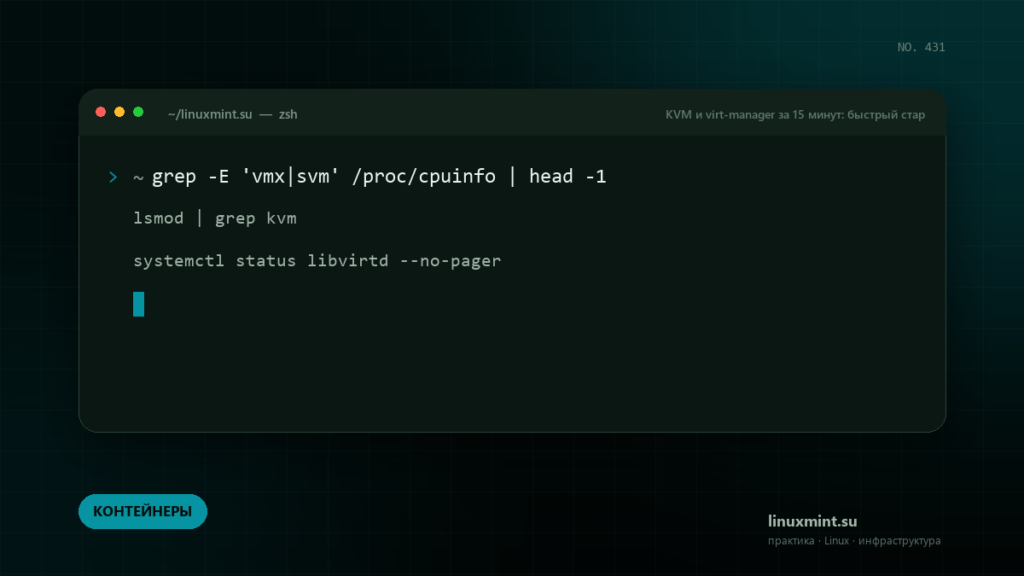
grep -E 'vmx|svm' /proc/cpuinfo | head -1
lsmod | grep kvm
systemctl status libvirtd --no-pager
2. Добавьте пользователя в группы
Для управления через virt-manager нужны права на libvirt и KVM. После изменения групп перезайдите в сессию.
sudo usermod -aG libvirt,kvm $(whoami)
id
3. Создайте сеть
Стандартная сеть libvirt даёт NAT и DHCP. Для доступности из локальной сети используйте мост, но настройте его аккуратно, чтобы не потерять связь с хостом.
virsh net-list --all
virsh net-start default
virsh net-autostart default
Практические советы
Эти рекомендации проверены на повседневных задачах. Начните с тех, которые закрывают вашу текущую боль, а не со всего списка сразу.
Совет 1. Не запускайте виртуальные машины на диске, заполненном почти полностью
Не запускайте виртуальные машины на диске, заполненном почти полностью: образы растут.
Совет 2. Для Windows установите virtio-win и драйверы, иначе сеть и диск будут
Для Windows установите virtio-win и драйверы, иначе сеть и диск будут медленными.
Совет 3. Проброс USB делается через настройки VM, но устройство станет недоступ
Проброс USB делается через настройки VM, но устройство станет недоступно хосту.
Совет 4. Мост на Wi-Fi часто не работает: используйте NAT или проводное соедине
Мост на Wi-Fi часто не работает: используйте NAT или проводное соединение.
Совет 5. Снапшоты не заменяют резервную копию образа.
Снапшоты не заменяют резервную копию образа.
Совет 6. Ограничьте число одновременно работающих машин по объёму памяти.
Ограничьте число одновременно работающих машин по объёму памяти.
Настройки, которые стоит сохранить
Начните с минимального рабочего варианта. Не копируйте большой конфиг целиком: добавляйте параметры по одному и проверяйте результат после каждого изменения.
# /etc/libvirt/qemu.conf
user = "libvirt-qemu"
# проверка модулей
lsmod | grep kvm
Типичные ошибки
Ниже — сбои, которые встречаются чаще всего. Перед исправлением сохраните текущие конфиги и запишите, какие изменения вносите: так проще откатиться.
1. Нет доступа к libvirt
Проверьте группы libvirt и kvm, перезайдите в сессию и убедитесь, что служба запущена.
2. VM не стартует
Смотрите журнал libvirt и вывод virsh. Часто причина — отсутствующий ISO, нехватка памяти или конфликт сети.
3. Очень медленно работает сеть
Переключите модель сетевой карты на virtio и установите драйверы в гостевой системе.
Практический сценарий
Представьте типовую задачу: нужно развернуть KVM и virt-manager на одной машине, проверить работу и передать доступ коллеге. Начните с чистой системы или снапшота, чтобы результат был воспроизводим. Запишите все команды в отдельный файл — это одновременно шпаргалка и черновик будущей автоматизации.
Дальше действуйте короткими шагами: установка, минимальная конфигурация, проверка, затем расширение. После каждого шага фиксируйте, что именно изменилось и как это проверить. Такой журнал экономит время, когда через месяц понадобится повторить настройку на другом сервере или объяснить её коллеге.
Порядок работ для этого сценария выглядит так:
- Проверьте аппаратную поддержку
- Добавьте пользователя в группы
- Создайте сеть
- Создайте виртуальную машину
- Настройте снапшоты
- Проверьте производительность
Отдельно продумайте, что произойдёт при сбое. Для KVM и virt-manager важно заранее знать, где хранятся данные, как их скопировать и сколько времени займёт восстановление. Если ответа нет, не двигайтесь дальше: сначала закройте этот пробел, потом добавляйте новые возможности.
Что проверить перед вводом в работу
Перед тем как считать настройку завершённой, пройдитесь по короткому списку. Он не заменяет полноценный аудит, но отсекает большинство очевидных проблем.
Чек-лист
- Версия KVM и virt-manager зафиксирована, а обновления не применяются вслепую.
- Есть резервная копия конфигурации и данных, восстановление проверено.
- Доступ ограничен нужными пользователями и сетями, лишние порты закрыты.
- Логи и метрики собираются, понятно, куда смотреть при сбое.
- Изменения описаны в документации и могут быть повторены на другой машине.
- Есть план отката и понятный критерий, по которому вы решите его применить.
Если какой-то пункт вызывает затруднение, это сигнал вернуться к соответствующему разделу, а не откладывать проверку. Настройка, которую нельзя повторить, плохо работает не только у коллег, но и у вас самих через полгода.
Итог
Главная ценность приёмов выше — в экономии внимания. Выберите два-три, доведите до автоматизма, и KVM и virt-manager перестанет отнимать время на рутину.